




- Nguyễn Minh Hồng Loan
Gốc > Soạn thảo văn bản > WORD >
5. Thay đổi font chữ mặc định của Word:
Cách 1:
Font chữ mặc định của Word 2010 là Calibri, một font chữ ít được sử dụng tại Việt Nam. Để thay đổi trở lại font chữ mặc định vẫn thường sử dụng tại nước ta (Times New Roman), bạn nhấn tổ hợp phím Ctrl - Shift - F, hộp thoại Font sẽ được bật mở.
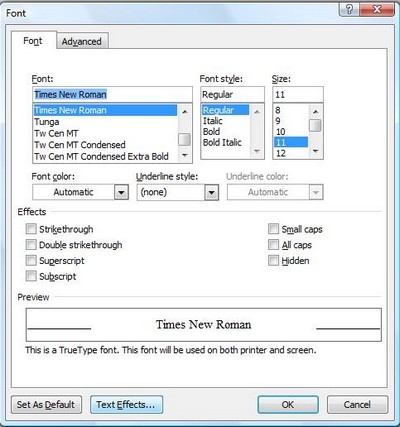
Chọn font chữ Times New Roman tại mục Font, sau đó nhấn Save as Default, chọn "All documents based on the Normal.dotm template" rồi nhấn OK để xác nhận.
* Cách 2: Tìm và xóa file Normal.dotm là nhanh nhất.
Theo đường dẫn C:\Users\<Tên sử dụng>\AppData\Roaming\Microsoft\Templates.
6. Thay đổi cách bố trí mặc định của trang văn bản:
Bạn có thể thay đổi cách bố trí mặc định của văn bản như căn lề, khoảng cách giữa các đoạn, các hàng... bằng cách nhấn tổ hợp phím Alt-O, rồi nhấn tiếp phím P để mở hộp thoại Paragraph.
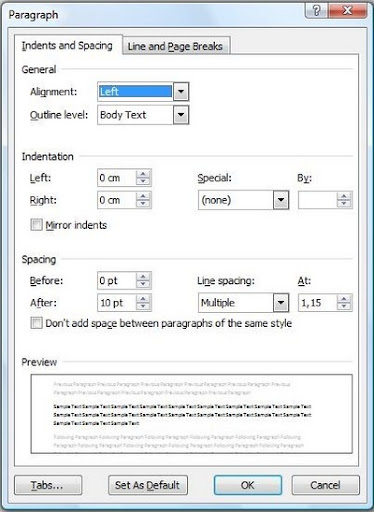
Tại hộp thoại Paragraph hiện ra, thay đổi cách bố trí theo như ý muốn, sau đó nhấn nút Save as Default.
Tiếp theo, mở tab Page Layout, nhấn vào biểu tượng mũi tên (nằm ở góc phải của Page Setup), để mở hộp thoại Page Setup.
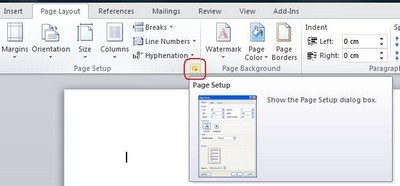
Tại hộp thoại này, bạn cũng tiến hành các thay đổi cách bố trí trang văn bản theo ý muốn, rồi nhấn nút Save as Default để lưu lại thành mặc định.
7. Đặt tính năng AutoFormat vào thanh công cụ:
Đôi khi, bạn nhận được 1 văn bản được trình bày một cách lộn xộn, các hàng sắp xếp không ngay ngắn, các đoạn không cách đều nhau... khiến cho văn bản trở nên rất lộn xộn và khó đọc. AutoFormat là tính năng cho phép bạn điều chỉnh để đưa văn bản về một định dạng trình bày nhất định do bạn thiết lập. Tuy nhiên tính năng này không được cung cấp sẵn trên menu của Word.
Để đưa AutoFormat vào menu sẵn có cửa Word, thực hiện theo các bước sau:
- Kích vào tab File, chọn Options. Tại hộp thoại Word Options hiện ra, tìm đến mục Quick Access Toolbar.
- Tại mục Choose Command from, bạn chọn ‘Commands not in the Ribbon. Sau đó tìm đến mục AutoFomat từ danh sách liệt kê bên dưới, nhấn vào nút Add để đưa công cụ này vào thanh truy cập nhanh của Word 2010.

- Bây giờ, mỗi khi gặp những file văn bản trình bày lộn xộn, bạn chỉ việc nhấn vào nút AutoFormat trên thanh truy cập nhanh để đưa chúng về định dạng mặc định, có nội dung dễ đọc hơn.
(Sưu tầm)
Nguyễn Hùng @ 10:44 27/09/2011
Số lượt xem: 7058


Vài thủ thuật trong MS Word 2003
1. Tắt khung Getting Started:
Mở Word - Tool - Options - View – Bỏ chọn: Startup Task Pane.
2. Bỏ khung bao quanh ảnh khi chèn:
Mở Word - Tool - Options - General – Bỏ chọn: Automatic create drawing canvas when inserting AutoShapes
3. Trang văn bản nền xanh, chữ trắng:
Mở Word - Tool - Options - General – Bỏ chọn: Bluc barackground, white text.
4. Làm mất khung khi Copy:
Mở Word - Tool - Options - Edit – Bỏ chọn: Show Paste Options Buttons.
5. Đoạn văn bản bị gạch chân bởi các đường xanh, đỏ ngoằn nghèo:
Mở Word - Tool - Options - Spelling & Grammar – Bỏ chọn: Check Spelling as you type và mục Check Grammar as you type.
6. Mất thanh cuộn ngang, cuộn dọc:
Mở Word - Tool - Options - View – Chọn: Hozirontal scroll bar và Vertical scroll bar.
7. Chèn ảnh vào nhưng chỉ thấy khung trống:
Mở Word - Tool - Options - View – Bỏ chọn: Picture placeholders
8. Gõ văn bản vào thì các kí tự phía sau bị xoá hết:
Mở Word - Tool - Options - Edit – Bỏ chọn: Overtype mode.
9. Word tự viết hoa đầu dòng:
Mở Word - Tool - AutoCorrect Options - AutoCorrect – Bỏ chọn: Capitalize first letter of sentences.
10. Trang văn bản không giới hạn trong vùng là việc:
Mở Word - Tool - Options - View – Chọn: Text Boundaries.
11. Quên mật khẩu File Word:
Mở WordPad – Copy văn bản rồi dán vào Word.
12. In văn bản khổ giấy A5:
- Số trang phải chia hết cho 4. VD: 20 trang. Ta đánh số lệnh để in như sau:
(20; 1-2;19) - (18; 3-4; 17) - (16; 5-6; 15) …
13. Trộn thư trên 1 trang A4
Main Documet Setup - Directory - OK.
14. Tạo ghi chú bằng âm thanh trong Word:
Mở Word - InSetrt – Object… - WareSound – đọc văn bản để thu hoặc chọn Lacviet – Bấm Record để ghi âm.
15. Điều chỉnh in xuôi, in ngược:
* Start - Settings - Printers and Faxes - Bấm phải chuột lên biểu tượng máy in - printing Preferences - Bỏ chọn: Reverse Print Or der- OK.
* Mở Word - Tool - Options - Print – Chọn: Reverse Print Or der- OK.
16. Khắc phục hiện tượng chữ sau cách xa chữ trước khi gõ font Unicode:
Mở Word -> Tools -> Options -> thẻ Edit -> bỏ dấu chọn dòng “Smart cut and paste” và OK.
17. Chữ hoa đầu câu là nguyên âm có dấu tiếng Việt bị thụt xuống:
Trước khi gõ từ có chữ hoa nguyên âm ở đầu câu, bạn vào Tools -> AutoCorrect Options -> thẻ AutoCorrect -> bỏ dấu chọn dòng “Correct Two Intial Capital” và OK.
18. Cách nhanh nhất để gõ những chữ như H2O, O2, Fe2O3...
Bạn muốn gõ số mũ dưới ví dụ Fe2O3 thì nhập Fe rồi nhấn tổ hợp hai phím tắt là phím Ctrl và phím dấu = (dấu bằng), khi đó con trỏ sẽ giảm một nửa, bạn chỉ việc nhấn tiếp số 2 rồi nhấn lại hai phím này để con trỏ trở về bình thường.
19. Tạo đề mục chú thích cuối trang:
Trong các tài liệu hay tờ báo mà bạn đọc có những đoạn viết được gắn các ký tự số hay *, nhìn xuống cuối trang bạn sẽ thấy lại các ký tự này với những lời trích dẫn tham khảo từ nguồn tài liệu nào bên cạnh... Để tạo nhanh những đề mục chú thích này, bạn chỉ việc để con trỏ ở sau từ cần chú thích rồi nhấn tổ hợp phím Ctrl - Alt - F, sau đó di chuyển xuống cuối trang nhập đoạn chú thích vào.
Mở Word - Tool - Options - View – Bỏ chọn: Startup Task Pane.
2. Bỏ khung bao quanh ảnh khi chèn:
Mở Word - Tool - Options - General – Bỏ chọn: Automatic create drawing canvas when inserting AutoShapes
3. Trang văn bản nền xanh, chữ trắng:
Mở Word - Tool - Options - General – Bỏ chọn: Bluc barackground, white text.
4. Làm mất khung khi Copy:
Mở Word - Tool - Options - Edit – Bỏ chọn: Show Paste Options Buttons.
5. Đoạn văn bản bị gạch chân bởi các đường xanh, đỏ ngoằn nghèo:
Mở Word - Tool - Options - Spelling & Grammar – Bỏ chọn: Check Spelling as you type và mục Check Grammar as you type.
6. Mất thanh cuộn ngang, cuộn dọc:
Mở Word - Tool - Options - View – Chọn: Hozirontal scroll bar và Vertical scroll bar.
7. Chèn ảnh vào nhưng chỉ thấy khung trống:
Mở Word - Tool - Options - View – Bỏ chọn: Picture placeholders
8. Gõ văn bản vào thì các kí tự phía sau bị xoá hết:
Mở Word - Tool - Options - Edit – Bỏ chọn: Overtype mode.
9. Word tự viết hoa đầu dòng:
Mở Word - Tool - AutoCorrect Options - AutoCorrect – Bỏ chọn: Capitalize first letter of sentences.
10. Trang văn bản không giới hạn trong vùng là việc:
Mở Word - Tool - Options - View – Chọn: Text Boundaries.
11. Quên mật khẩu File Word:
Mở WordPad – Copy văn bản rồi dán vào Word.
12. In văn bản khổ giấy A5:
- Số trang phải chia hết cho 4. VD: 20 trang. Ta đánh số lệnh để in như sau:
(20; 1-2;19) - (18; 3-4; 17) - (16; 5-6; 15) …
13. Trộn thư trên 1 trang A4
Main Documet Setup - Directory - OK.
14. Tạo ghi chú bằng âm thanh trong Word:
Mở Word - InSetrt – Object… - WareSound – đọc văn bản để thu hoặc chọn Lacviet – Bấm Record để ghi âm.
15. Điều chỉnh in xuôi, in ngược:
* Start - Settings - Printers and Faxes - Bấm phải chuột lên biểu tượng máy in - printing Preferences - Bỏ chọn: Reverse Print Or der- OK.
* Mở Word - Tool - Options - Print – Chọn: Reverse Print Or der- OK.
16. Khắc phục hiện tượng chữ sau cách xa chữ trước khi gõ font Unicode:
Mở Word -> Tools -> Options -> thẻ Edit -> bỏ dấu chọn dòng “Smart cut and paste” và OK.
17. Chữ hoa đầu câu là nguyên âm có dấu tiếng Việt bị thụt xuống:
Trước khi gõ từ có chữ hoa nguyên âm ở đầu câu, bạn vào Tools -> AutoCorrect Options -> thẻ AutoCorrect -> bỏ dấu chọn dòng “Correct Two Intial Capital” và OK.
18. Cách nhanh nhất để gõ những chữ như H2O, O2, Fe2O3...
Bạn muốn gõ số mũ dưới ví dụ Fe2O3 thì nhập Fe rồi nhấn tổ hợp hai phím tắt là phím Ctrl và phím dấu = (dấu bằng), khi đó con trỏ sẽ giảm một nửa, bạn chỉ việc nhấn tiếp số 2 rồi nhấn lại hai phím này để con trỏ trở về bình thường.
19. Tạo đề mục chú thích cuối trang:
Trong các tài liệu hay tờ báo mà bạn đọc có những đoạn viết được gắn các ký tự số hay *, nhìn xuống cuối trang bạn sẽ thấy lại các ký tự này với những lời trích dẫn tham khảo từ nguồn tài liệu nào bên cạnh... Để tạo nhanh những đề mục chú thích này, bạn chỉ việc để con trỏ ở sau từ cần chú thích rồi nhấn tổ hợp phím Ctrl - Alt - F, sau đó di chuyển xuống cuối trang nhập đoạn chú thích vào.
1. Loại bỏ khung hình:
Khi chèn (insert) vào trang Word một cái hình vẽ nào đó (như từ AutoShapes, New Drawing, thậm chí cả cái Textbox), bạn sẽ thấy xuất hiện một khung như dưới đây:
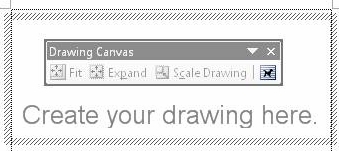
Nếu bạn là người sử dụng MS Word lâu rồi thì không có gì đáng ngại, chỉ cần bấm tổ hợp Ctrl+Z là xong. Thế nhưng đối với người mới làm quen với MS Word thì quả là phức tạp. Hơn nữa, mỗi lần thao tác insert lại phải một lần bấm tổ hợp Ctrl+Z thì thật là bất tiện. Để loại bỏ vĩnh viễn khung hình này, bạn thao tác như sau:
- Trong Microsoft Word, bạn nhấp chuột lên menu Tools > chọn Options. Sau đó, chọn thẻ Generalvà xóa dấu chọn (ký hiệu chữ v) tại mục Automatically create drawing canvas when inserting AutoShapes.
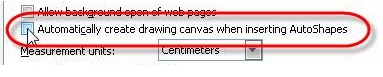
Từ nay, bạn thoải mái thao tác mà không cần phải bấm tổ hợp Ctrl+Z nữa!
2. Bỏ chế độ tự động đánh thứ tự đầu dòng:
Một phiền toái nữa là khi bạn đánh dấu đầu dòng bằng các ký hiệu như (-), . . . thì khi bấm phím Enter để xuống dòng, MS Word sẽ tự động chèn vào ký hiệu (-) hoặc … Tương tự đối với các chữ số cũng vậy. Khi chế độ tự động này được thực thi, chúng ta thấy phần văn bản bị thụt vào rất khó coi, khi bạn chỉnh sửa văn bản thì không đẹp chút nào. Để khắc phục, bạn tiến hành như sau:
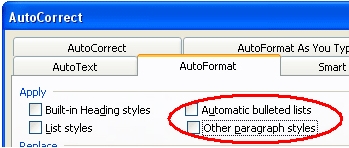
Trong MS Word, bạn vào menu Tools, bấm chọn thẻ Autocorrect Options. Khi xuất hiện hộp thoại, bạn chọn thẻ AutoFormat rồi bỏ dấu chọn trước hai mục Automatic bulleted lists và Other paragraph styles.
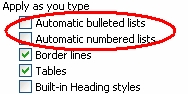
Tiếp đó, chọn thẻ AutoFormat As You Type rồi bỏ dấu chọn trước hai mục Automatic bulleted lists và Automatic numbered lists.
Cuối cùng, bạn bấm nút OK để kết thúc.
Sau này, khi ở đầu dòng có ký tự hoặc số thứ tự (-, *, 1, I, a,...) thì MS Word sẽ không tự động chuyển thành ký tự hoặc số thứ tự đầu dòng nữa.
Các bài viết liên quan tới Thủ thuật cho MS WORD 2003:
- Hai Thủ thuật hay cho Word 2007
Phục hồi nội dung văn bản Thông thường trong Word 2007, khi đang làm việc với văn bản bạn có thể...
- [Mediafire] Thủ thuật trong word
Đang lang thang trên mạng thấy có cuốn ebook các thủ thuật trong word 2003 khá hay nên mình up lên...
- Thủ thuật máy tính Word và Excel
Thủ thuật máy tính Word và Excel Hi các bạn, bài viết này sẽ giúp các bạn biết được một số thủ...
- Thủ thuật Microsoft Word 2007
1. Bảo vệ nội dung văn bản trong Word 2007 Bạn muốn chia sẻ tài liệu cho một số nhóm người nào...
- Microsoft Word 2003
Cho mình xin soft này . Vì bản này nhẹ hơn bản 2007 . Cám ơn.
- Windows 2003 Server – Thủ thuật cho người dùng
Khi bạn mở IE lần đầu tiên trong Windows 2003, bạn sẽ nhận được một thông báo về bảo mật (Internet...
- Thủ thuật cài đặt Office 2003 nhanh chóng bằng file batch
Cứ mỗi lần cài đặt bộ Microsoft Office, bạn lại phải khai báo các thông tin như Product ID ***,...
- Thủ thuật tạo lịch nhắc nhở trong Microsoft Outlook 2003
Ai trong chúng ta đều có cảm nhận khác nhau về ngày sinh nhật: đổi với một số người, ngày sinh nhật...
- MS Press - Inside Out Word 2003
PUBLISHED BY Microsoft Press A Division of Microsoft Corporation One Microsoft Way Redmond,...
- Chia Sẻ
 www.free4vn.org%2Ff116%2Ft96722%2F%23post232490">
 www.free4vn.org%2Ff116%2Ft96722%2F%23post232490">
Cách 1:
Font chữ mặc định của Word 2010 là Calibri, một font chữ ít được sử dụng tại Việt Nam. Để thay đổi trở lại font chữ mặc định vẫn thường sử dụng tại nước ta (Times New Roman), bạn nhấn tổ hợp phím Ctrl - Shift - F, hộp thoại Font sẽ được bật mở.
Chọn font chữ Times New Roman tại mục Font, sau đó nhấn Save as Default, chọn "All documents based on the Normal.dotm template" rồi nhấn OK để xác nhận.
* Cách 2: Tìm và xóa file Normal.dotm là nhanh nhất.
Theo đường dẫn C:\Users\<Tên sử dụng>\AppData\Roaming\Microsoft\Templates.
6. Thay đổi cách bố trí mặc định của trang văn bản:
Bạn có thể thay đổi cách bố trí mặc định của văn bản như căn lề, khoảng cách giữa các đoạn, các hàng... bằng cách nhấn tổ hợp phím Alt-O, rồi nhấn tiếp phím P để mở hộp thoại Paragraph.
Tại hộp thoại Paragraph hiện ra, thay đổi cách bố trí theo như ý muốn, sau đó nhấn nút Save as Default.
Tiếp theo, mở tab Page Layout, nhấn vào biểu tượng mũi tên (nằm ở góc phải của Page Setup), để mở hộp thoại Page Setup.
Tại hộp thoại này, bạn cũng tiến hành các thay đổi cách bố trí trang văn bản theo ý muốn, rồi nhấn nút Save as Default để lưu lại thành mặc định.
7. Đặt tính năng AutoFormat vào thanh công cụ:
Đôi khi, bạn nhận được 1 văn bản được trình bày một cách lộn xộn, các hàng sắp xếp không ngay ngắn, các đoạn không cách đều nhau... khiến cho văn bản trở nên rất lộn xộn và khó đọc. AutoFormat là tính năng cho phép bạn điều chỉnh để đưa văn bản về một định dạng trình bày nhất định do bạn thiết lập. Tuy nhiên tính năng này không được cung cấp sẵn trên menu của Word.
Để đưa AutoFormat vào menu sẵn có cửa Word, thực hiện theo các bước sau:
- Kích vào tab File, chọn Options. Tại hộp thoại Word Options hiện ra, tìm đến mục Quick Access Toolbar.
- Tại mục Choose Command from, bạn chọn ‘Commands not in the Ribbon. Sau đó tìm đến mục AutoFomat từ danh sách liệt kê bên dưới, nhấn vào nút Add để đưa công cụ này vào thanh truy cập nhanh của Word 2010.
- Bây giờ, mỗi khi gặp những file văn bản trình bày lộn xộn, bạn chỉ việc nhấn vào nút AutoFormat trên thanh truy cập nhanh để đưa chúng về định dạng mặc định, có nội dung dễ đọc hơn.
(Sưu tầm)
Nguyễn Hùng @ 10:44 27/09/2011
Số lượt xem: 7058
Số lượt thích:
0 người
0 khách và 1 thành viên
TVM xin gia nhập, mời chủ ghé thăm và giao lưu.
- 32 lỗi cơ bàn nhất và cách khắc phục trong word: (18/09/11)
- Tổng hợp 8 thủ thuật cho người hay dùng Microsoft Office Thủ thuật — 14 Tháng Tám, 2011, 20:55 (14/08/11)
- Soạn nhạc bằng Word (05/06/11)
- Thủ thuật thay đổi nhanh chóng chữ hoa /chữ thường (22/03/11)
- Chuyển đổi tập tin định dạng pdf sang word một cách dễ dàng với Boxoft PDF to WORLD (27/02/11)

