





Hướng dẫn tạo máy ảo bằng VirtualBox-2/Windows XP Pro SP3 Volume License ISO một link duy nhất
Hướng dẫn tạo máy ảo bằng VirtualBox
II. Giới thiệu máy ảo Oracle VM VirtualBox
III. Cài đặt VirtualBox và các thành phần bổ sung cần thiết
IV. Quản lý máy ảo và Cài đặt hệ điều hành trên máy ảo
- Cài đặt Guest Additions
- Snapshots
- Sử dụng máy ảo VirtualBox
3.1. Mở máy – Tắt máy
3.2. Chọn thiết bị boot
3.3. Các lệnh cơ bản trong cửa sổ giao diện chính máy ảo
3.3.1. Nhóm lệnh Machine
3.3.2. Nhóm lệnh Devices
3.4. Một số thiết lập phần cứng ảo cơ bản cho máy ảo
3.5. Truy cập internet và bổ sung một số thành phần, bản vá cần thiết cho HĐH
VI. Tổng kết
I. Tổng quan về công nghệ ảo hóa – máy ảo:
Lợi ích của việc Sử dụng máy ảo:
- Cài được nhiều Hệ Điều Hành (HĐH), có thể thiết lập cấu hình phần cứng ảo phù hợp để cài những HĐH cũ đã không còn được hỗ trợ với cấu hình máy thật hiện tại như DOS, OS/2.
- Có thể chạy cùng lúc nhiều HĐH để thử nghiệm, khám phá.
- Cài đặt và chạy các ứng dụng khác nhau được thiết kế cho một hoặc vài HĐH chuyên biệt mà không cần phải cài đặt nhiều HĐH lên máy thật, việc này khá phức tạp, dễ gây lỗi hệ thống. Phần mềm được cài đặt và thử nghiệm trên máy ảo hoàn toàn độc lập với máy thật, không ảnh hưởng đến máy thật.
- Ổ cứng ảo có thể dùng chung, hoặc dùng trao đổi dữ liệu giữa các HĐH ảo.
- Hỗ trợ tạo các bản sao lưu trạng thái làm việc của máy ảo, thường gọi là Snapshots. Tính năng này giúp người dùng tự do khám phá, thiết lập, tùy chỉnh HĐH và các ứng dụng trên máy ảo mà không sợ làm hỏng môi trường làm việc. Khi cần có thể phục hồi lại trạng thái làm việc lúc tạo ra Snapshots.
- Xét trên phương diện kinh tế, công nghệ ảo hóa giúp giảm đáng kể chi phí cho các thiết bị phần cứng và điện năng. Thay vì chạy nhiều máy thật cho một mục đích cục bộ nào đó, ta có thể tạo ra các máy ảo để thực thi nhiệm vụ đó trên một máy thật để tận dụng tối đa sức mạnh của máy thật, giảm chi phí đầu tư nhiều máy và tiết kiệm điện.
II. Giới thiệu máy ảo Oracle VM VirtualBox:
- VirtualBox là một phần mềm hỗ trợ tạo máy ảo đa nền tảng, có thể thực thi trên các máy tính sử dụng chip Intel hoặc AMD.
- VirtualBox hỗ trợ chạy nhiều HĐH ảo cùng lúc.
- VirtualBox chạy được trên nhiều HĐH khác nhau, cả 32-bit lẫn 64-bit: Windows, Mac, Linux, Solaris.
- VirtualBox hỗ trợ cài đặt nhiều HĐH ảo với nhiều phiên bản khác nhau: Windows (95, 98, Me, XP, 2000, 2003, Vista, 2008, 7,…); Linux (Ubuntu, Fedora,…); Solaris; Mac; BSD; IBM OS/2; DOS; Netware; L4; QNX; JrockitVE; và nhiều HĐH không phổ biến khác;…
- VirtualBox không yêu cầu máy tính hỗ trợ công nghệ ảo hóa phần cứng.
- VirtualBox hỗ trợ trao đổi dữ liệu qua lại giữa HĐH thật và HĐH ảo thông qua thư mục chia sẻ.
- VirtualBox hỗ trợ chế độ đồ họa 3D cơ bản cho máy ảo.
- Virtual hỗ trợ nhiều thiết bị phần cứng ảo: Chip đa xử lý (tối đa lên đến 32 CPU cho mỗi máy ảo, tùy theo cấu hình CPU máy thật); RAM; USB; các loại đĩa cứng IDE, SATA, SCSI; CD/DVD; đĩa mềm; Card mạng; Card âm thanh;…đảm bảo đầy đủ các thành phần và yêu cầu cần thiết như một máy thật hiện đại vậy.
- VirtualBox không yêu cầu cấu hình máy thật phải cao, các máy có CPU từ 500 MHz trở lên có thể chạy tốt VirtualBox. Tùy thuộc vào HĐH được cài đặt trên máy ảo và số lượng máy ảo được tạo sẽ có yêu cầu về RAM và ổ cứng phù hợp, đảm bảo cho cả máy thật và ảo hoạt động trơn tru. Dung lượng ổ cứng máy thật còn trống đủ lưu trữ ổ cứng ảo sau khi cài đặt HĐH trên máy ảo. Vấn đề này ta sẽ có giải pháp cân bằng hợp lý khi cài đặt máy ảo cụ thể và số lượng máy ảo được cài đặt.
- VirtualBox có hỗ trợ tính năng Snapshots.
- VirtualBox hoàn toàn miễn phí và thường xuyên cập nhật phiên bản mới, cải thiện tính năng, vá lỗi.
- VirtualBox cài đặt và sử dụng đơn giản, hoạt động nhẹ nhàng, ổn định.
- Cùng với VMwave và Microsoft Virtual PC 2007, VirtualBox hiện đang là phần mềm tạo máy ảo được sử dụng phổ biến nhất.
III. Cài đặt VirtualBox và các thành phần bổ sung cần thiết:
- Trang chủ phần mềm VirtualBox: http://www.virtualbox.org/
- Phiên bản mới nhất thời điểm hiện tại (27/09/2012) là 4.2.0.
- Trang download: http://www.virtualbox.org/wiki/Downloads
- Bài viết này thực hiện minh họa trên Windows 7 64-bit, trên các phiên bản Windows khác thực hiện tương tự.
- Tải về VirtualBox 4.2.0 dành cho Windows (32-bit và 64-bit) – dung lượng 90,62 MB:
Download VirtualBox 4.2.0
 Link Mediafire (Đã tải: 37 lần)
 Link dự phòng (Đã tải: 24 lần)
 90,62 MB
 Password: nphunghung.com

Kích hoạt file VirtualBox-4.0.10-72479-Win.exe để tiến hành cài đặt. Chọn Yes khi tính năng UAC yêu cầu xác nhận.
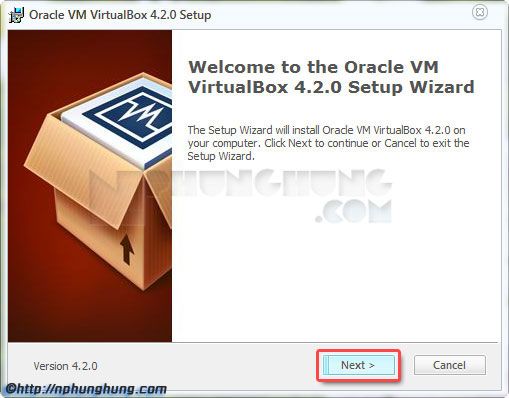
Chọn Next để tiếp tục, Canel để hủy bỏ cài đặt.
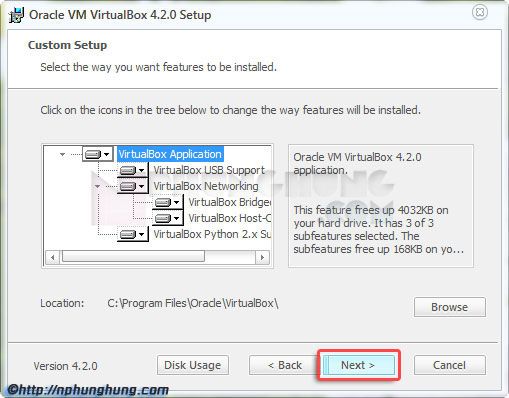
Giữ nguyên các thiết lập cài đặt mặc định, nhấn Next để tiếp tục, Cancel để hủy bỏ cài đặt, Back để quay lại bước trên, có thể thay đổi thư mục cài đặt bằng cách nhấn vào Browse.
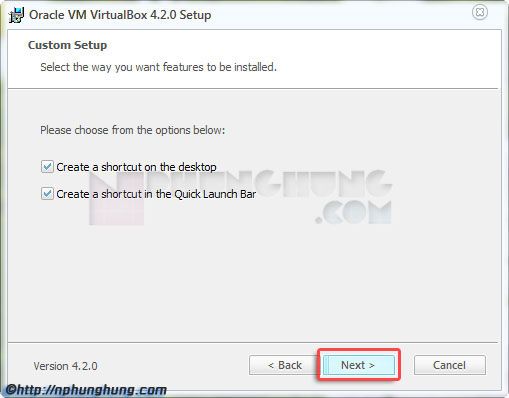
Nhấn Next để tiếp tục, Cancel để hủy bỏ cài đặt, Back để quay lại bước trên.
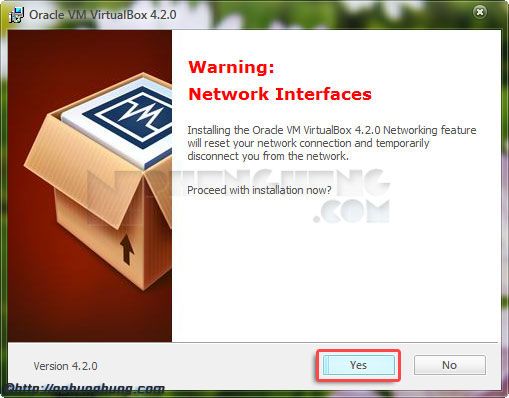
Quá trình cài đặt sẽ ngắt và khởi động lại kết nối mạng do đó sẽ ảnh hưởng đến các kết nối mạng đang diễn ra, bạn kiểm tra lại có đang thực hiện tác vụ mạng nào không (download, cập nhật phần mềm/Windows, game,…)? Chọn Yes để tiếp tục, No để hủy bỏ cài đặt.
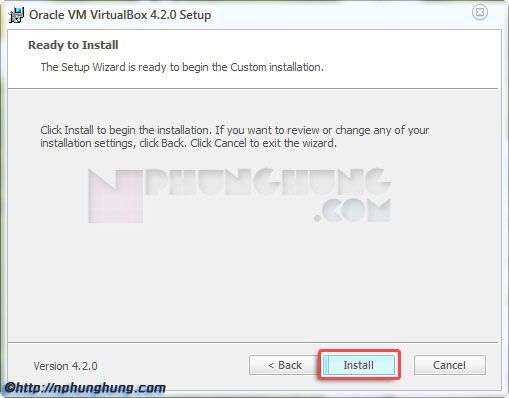
Nhấn Install để bắt đầu quá trình cài đặt, Cancel để hủy bỏ cài đặt, Back để quay lại bước trên.
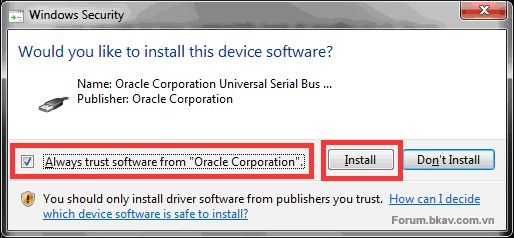
Trong quá trình cài đặt, Windows sẽ yêu cầu xác nhận các tiến trình cài đặt thiết bị ảo. Đánh dấu chọn tùy chọn Always… để chấp nhận tất cả, không xác nhận lại, sau đó nhấn Install để tiến hành cài đặt.
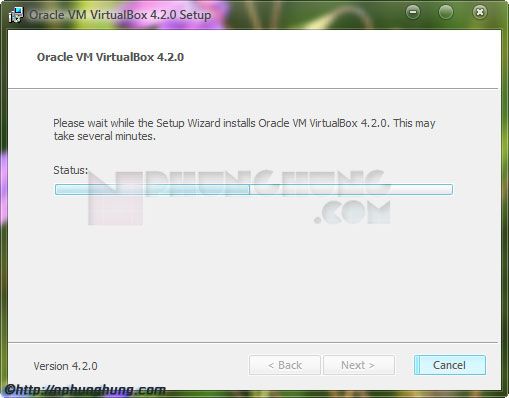
Quá trình cài đặt sẽ diễn ra trong khoảng vài phút.
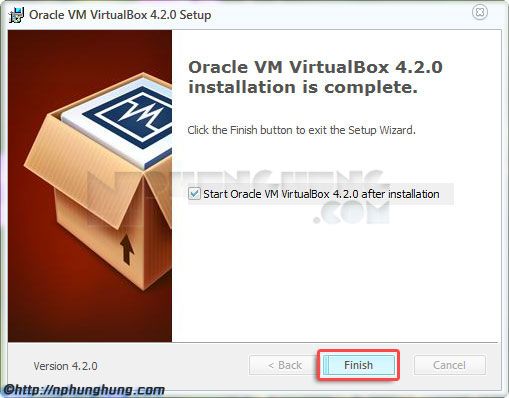
Cài đặt thành công, nhấn Finish để khởi chạy VirtualBox.
2. Cài đặt VirtualBox Extension Pack:
Để máy ảo có thể sử dụng USB 2.0, tính năng VirtualBox Remote Desktop Protocol, Intel PXE boot ROM cần cài đặt VirtualBox Extension Pack.
Tải về VirtualBox 4.2.0 Oracle VM VirtualBox Extension Pack – dung lượng 10.326 MB:
Download VirtualBox 4.2.0 Oracle VM VirtualBox Extension Pack

Link Mediafire (Đã tải: 42 lần)
Link dự phòng (Đã tải: 27 lần)
10,236 MB
Password: nphunghung.com
Kích hoạt file Oracle_VM_VirtualBox_Extension_Pack-4.0.10-72436.vbox-extpack để tiến hành cài đặt:
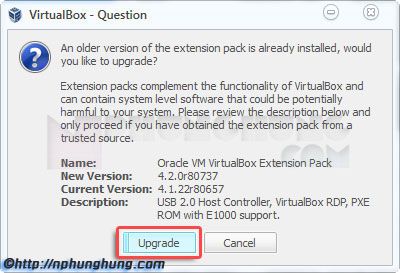
Nhấn Install để cài đặt, Cancel để hủy bỏ (Đáng lẽ ra trong hình trên là Install nhưng do mình đã cài đặt trước rồi nên bây giờ nó hỏi là có Upgrade không – Các bạn vẫn chọn nó nhé).
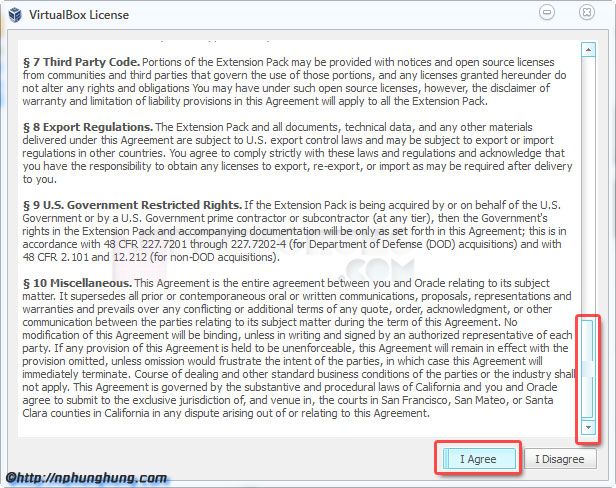
Nắm kéo thanh cuộn xuống dưới cùng để kích hoạt nút I Agree sau đó nhấn vào để cài đặt, nhấn I Disagree để hủy bỏ. Chọn Yes khi UAC của Windows yêu cầu xác nhận.
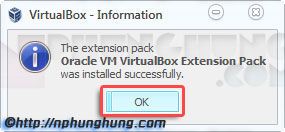
Cài đặt thành công, nhấn OK để hoàn tất.
Để tháo cài đặt VirtualBox, tắt tất cả máy ảo đang hoạt động, thoát giao diện chính VirtualBox Manager, sau đó vào Control Panel -> Uninstall a program:
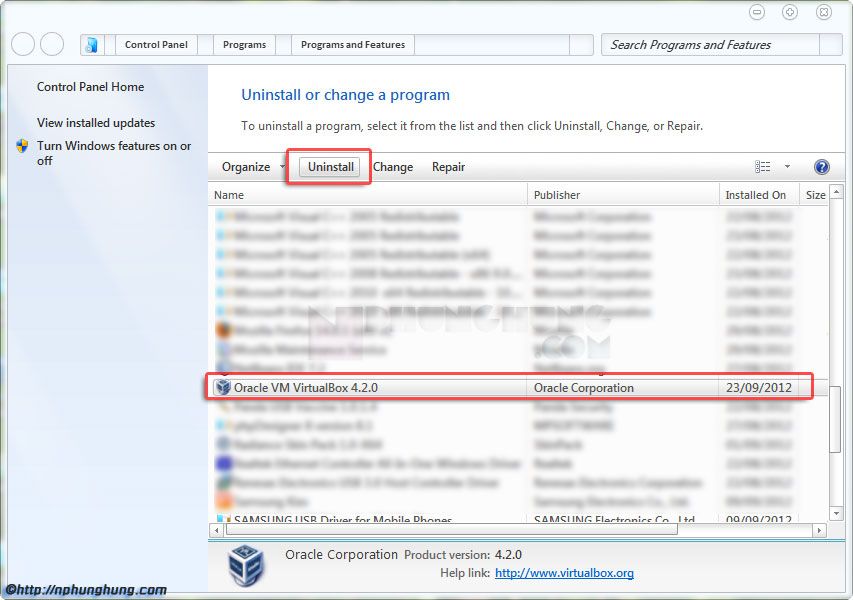
Chọn VirtualBox sau đó nhấn Uninstall để tiến hành tháo cài đặt.
IV. Quản lý máy ảo và Cài đặt hệ điều hành trên máy ảo:
Khởi động VirtualBox bằng cách nhấn đúp chuột vào biểu tượng Oracle VM VirtualBox trên màn hình hoặc liên kết trong Start -> All Programs:
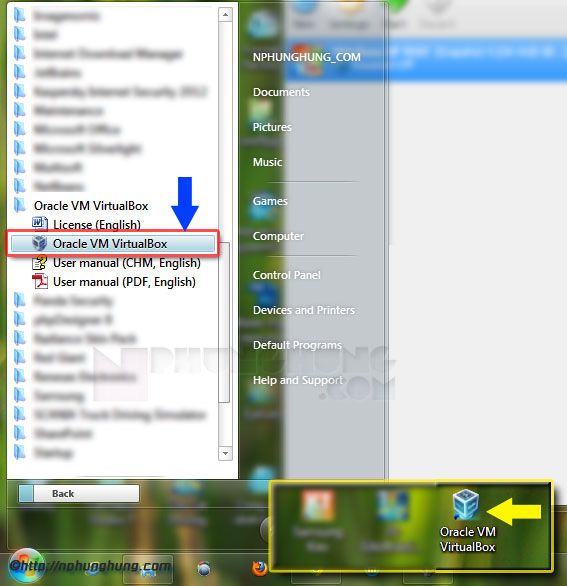
Bài viết này hướng dẫn tạo một máy ảo để chạy HĐH Windows XP 32-bit vì đây là HĐH còn rất phổ biến, đa số các ứng dụng (kể cả virus) đều có thể thực thi trên Windows XP.
Windows XP yêu cầu cấu hình không quá cao, do đó có thể thiết lập cấu hình máy ảo thấp vẫn đảm bảo yêu cầu, không chiếm nhiều tài nguyên máy thật khi chạy máy ảo => có thể sử dụng trên đa số máy tính.
Trên giao diện chính của chương trình, nhấn vào nút lệnh New.
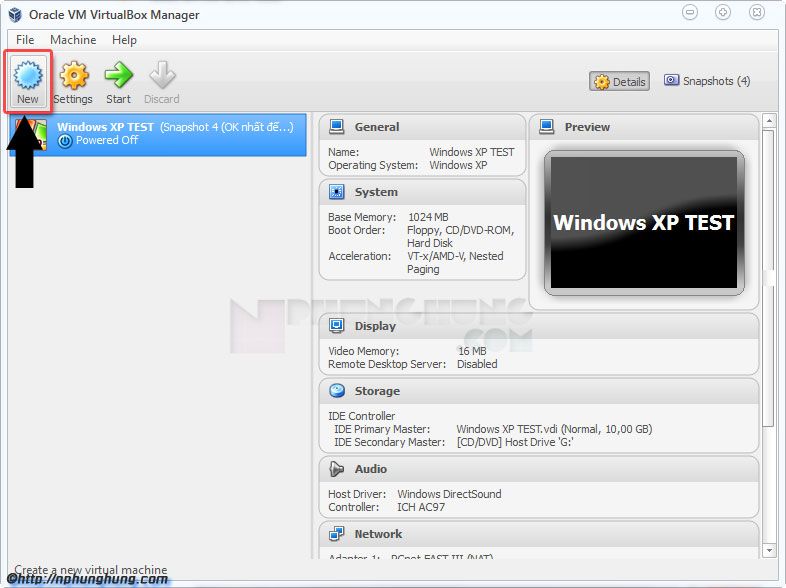
Cửa sổ Create Virtual Machine hiện ra, nhập các thông tin theo yêu cầu.
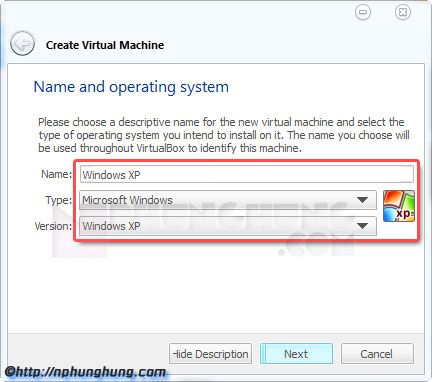
Mục Name: Nhập tên máy ảo.
Mục Operating System: Chọn HĐH muốn cài đặt (ở đây chọn Microsoft Windows).
Mục Version: Chọn phiên bản cho HĐH đã chọn bên trên (ở đây chọn Windows XP).
Lưu ý: VirtualBox hỗ trợ máy ảo cài HĐH 64-bit trên cả máy thật cài HĐH 32-bit, tuy nhiên yêu cầu vi xử lý của máy thật phải có hỗ trợ công nghệ ảo hóa. Lúc này sẽ có tùy chọn cho phép chọn HĐH 64-bit trên máy ảo (bài viết thực hiện trên máy vi xử lý không hỗ trợ công nghệ ảo hóa nên không có tùy chọn HĐH 64-bit).
Nhấn Next để tiếp tục.
Dung lượng RAM được khuyến cáo là 192 MB, tuy nhiên nếu dung lượng RAM thật nhiều, có thể tăng dung lượng RAM ảo lên để máy ảo hoạt động nhanh hơn. Ở đây chọn dung lượng RAM ảo là 1024 MB. Dung lượng RAM máy ảo có thể thay đổi sau khi tạo máy ảo thành công.
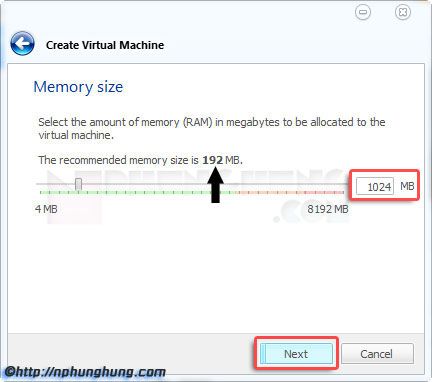
Lưu ý: Khi máy ảo hoạt động, dung lượng RAM ảo này sẽ được lấy từ RAM thật, do đó phải đảm bảo rằng RAM thật luôn còn lại ít nhất từ 256 MB trống trở lên để hoạt động (còn tùy thuộc vào máy thật sử dụng HĐH nào, yêu cầu RAM tối thiểu là bao nhiêu?).
Nhấn Next để tiếp tục.
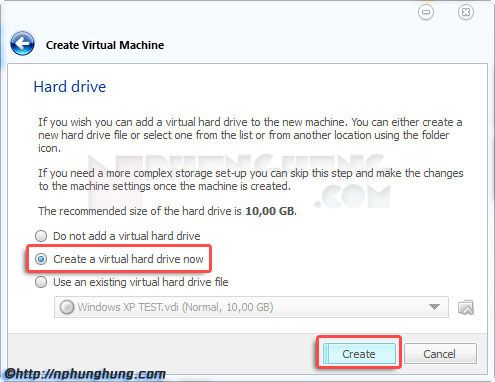
Mặc định tùy chọn Create new hard disk: Tạo ổ cứng ảo mới. Ổ cứng ảo sẽ được lưu thành file *.vdi trên ổ cứng thật. (Có thể chọn tùy chọn Use existing hard disk nếu đã tạo ổ cứng ảo trước đây). Nhấn Create để tiếp tục
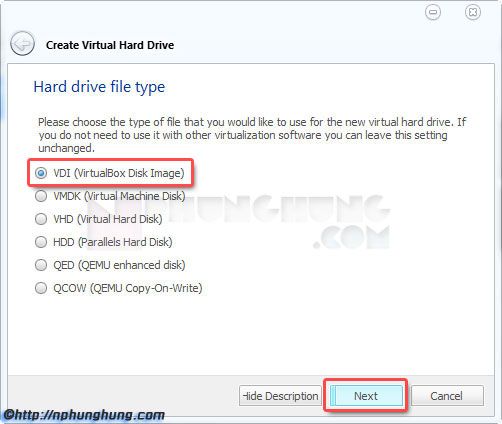
Tạo Ổ cứng ảo mới, chọn định dạng ổ cứng ảo. Nên để mặc định là VDI. Nhấn Next để tiếp tục.
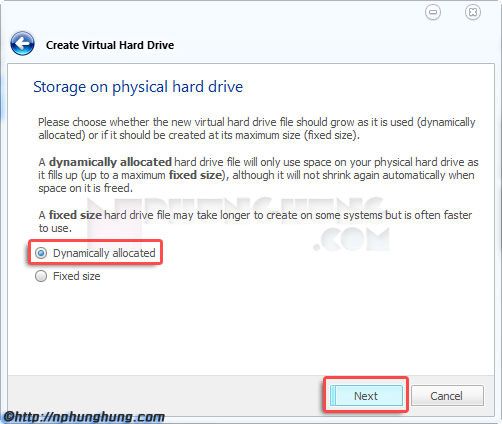
Chọn theo hướng dẫn sau:
- Dynamically expanding storage (nên chọn): Ổ cứng ảo loại dung lượng mở rộng. Ví dụ thiết lập ổ cứng ảo dung lượng 10 GB, với tùy chọn này file ổ cứng ảo (.vdi) sẽ có dung lượng tăng dần khi được ghi dữ liệu vào, tối đa là 10 GB.
- Fixed-size storage: Ổ cứng ảo loại dung lượng cố định. Ví dụ thiết lập ổ cứng ảo dung lượng 10 GB, với tùy chọn này file ổ cứng ảo (.vdi) sẽ có dung lượng ban đầu và cố định là 10 GB, mặc dù chưa ghi dữ liệu gì cả.
Nhấn Next để tiếp tục.
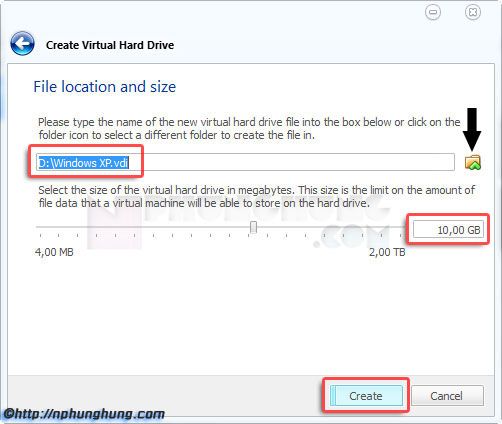
Xác định vị trí lưu trữ và đặt tên file ổ cứng ảo ở mục Location. Nhấn vào nút lệnh màu vàng cạnh khung Location để chọn vị trí lưu trữ, đặt tên cho file ổ cứng ảo, ở đây là Windows XP.vdi
Xác định dung lượng cho ổ cứng ảo, ở đây chọn 10 GB. Nhấn Create để quá trình tạo hoàn tất.
Tạo ổ đĩa ảo thành công.
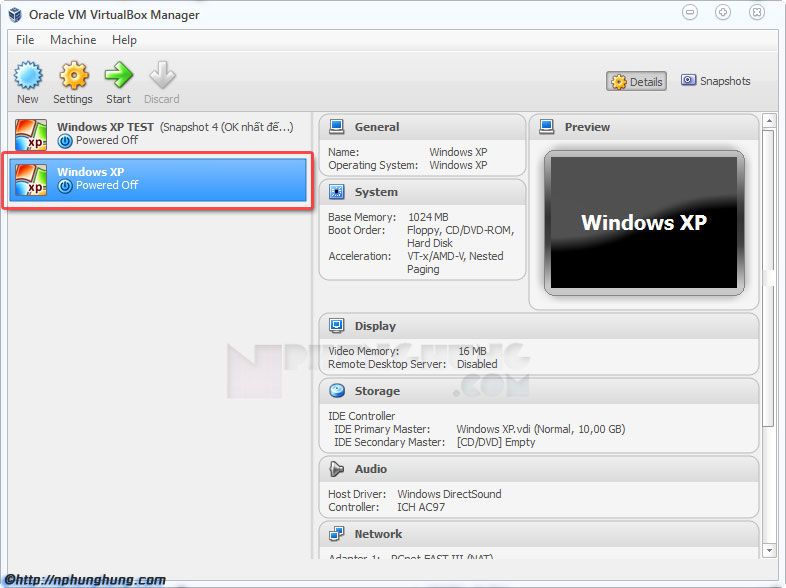
Máy ảo tên Windows XP, dùng để cài HĐH Windows XP đã được tạo với các cấu hình phần cứng ảo được liệt kê ở khung bên phải.
Nên giữ các thiết lập mặc định đã được nhà sản xuất lựa chọn. Sau khi cài HĐH, ta sẽ có một số thiết lập bổ sung sau.
2. Cài HĐH Windows XP cho máy ảo Windows XP mới được tạo bên trên:
Chuẩn bị: Bộ cài đặt Windows XP dạng file ISO hoặc đĩa CD cài đặt Windows XP.
Khuyến cáo sử dụng bộ cài gốc của Microsoft, không qua chỉnh sửa để đảm bảo tính ổn định và bảo mật cho hệ thống.
Để có bộ cài gốc, tham khảo: Windows XP Pro SP3 Volume License ISO một link duy nhất
Để cài đặt, và cấu hình, sao lưu máy ảo sử dụng HĐH Windows XP các bạn có thể thực hiện theo hướng dẫn tại đây.
Guest Additions được cài đặt vào HĐH trên máy ảo như một hệ thống trình điều khiển thiết bị nhằm cung cấp một số tính năng cao cấp, giúp tiện lợi trong quá trình sử dụng:
- Chuyển đổi chuột qua lại giữa máy thật và máy ảo dễ dàng, chỉ cần di chuyển chuột ra khỏi cửa sổ máy ảo hoặc ngược lại (trước đây phải bấm phím Ctrl bên phải trên bàn phím).
- Trao đổi dữ liệu qua lại giữa máy thật và máy ảo thông qua thư mục chia sẻ một cách nhanh chóng, tiện lợi.
- Nâng cấp khả năng hiển thị đồ họa, video, độ “mượt” của máy ảo.
- Hỗ trợ chế độ hiển thị toàn màn hình, cửa sổ máy ảo có thể phóng to điền đầy màn hình thật.
- Đồng bộ hóa thời gian trên máy ảo theo máy thật.
- Máy thật và máy ảo sẽ dùng chung clipboard, rất tiện lợi cho việc copy + paste.
- Một số tính năng cao cấp khác…
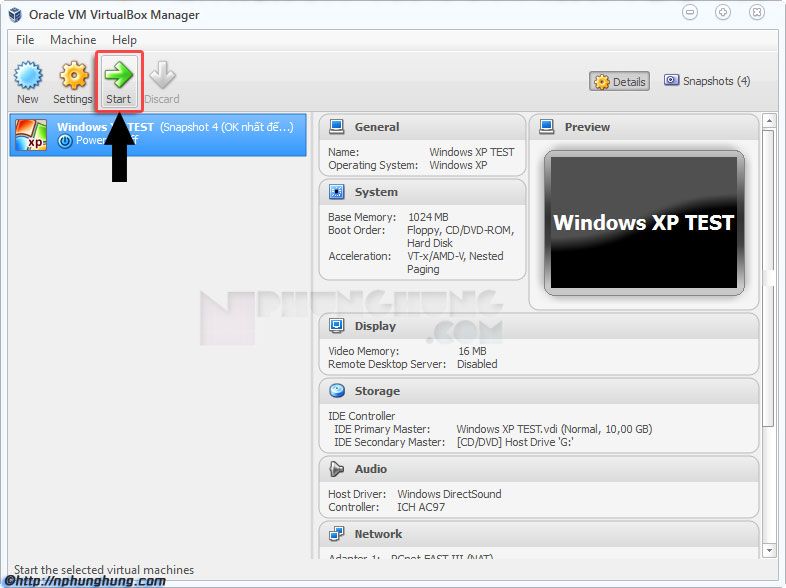
Khởi động máy ảo Windows XP. Sẽ xuất hiện một thông báo việc thay đổi chuột giữa máy ảo và máy thật xuất hiện. Đánh dấu chọn Do not show this message again sau đó nhấn OK
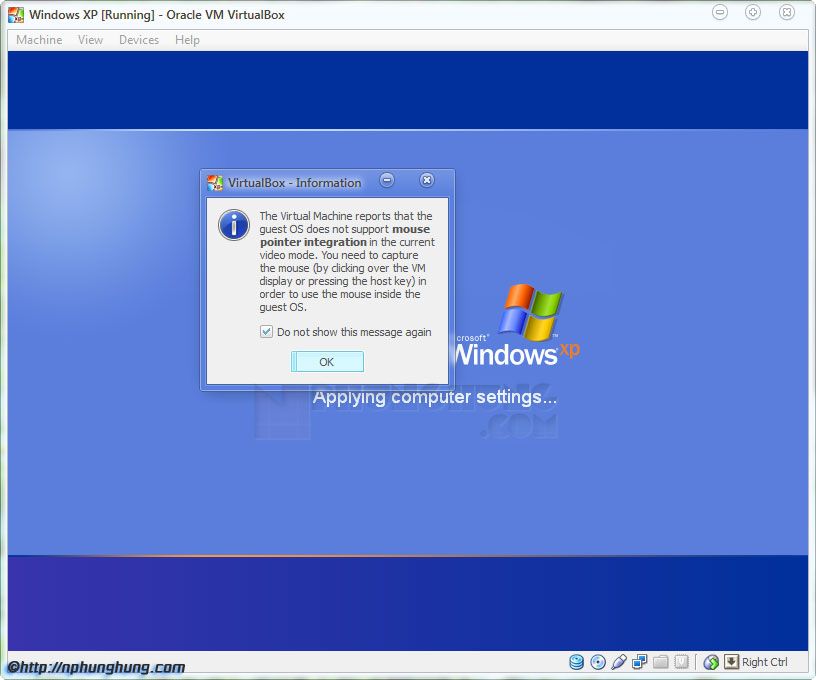
Trên giao diện cửa sổ máy ảo, chọn Devices -> Install Guest Additions…
Nhấn Next.
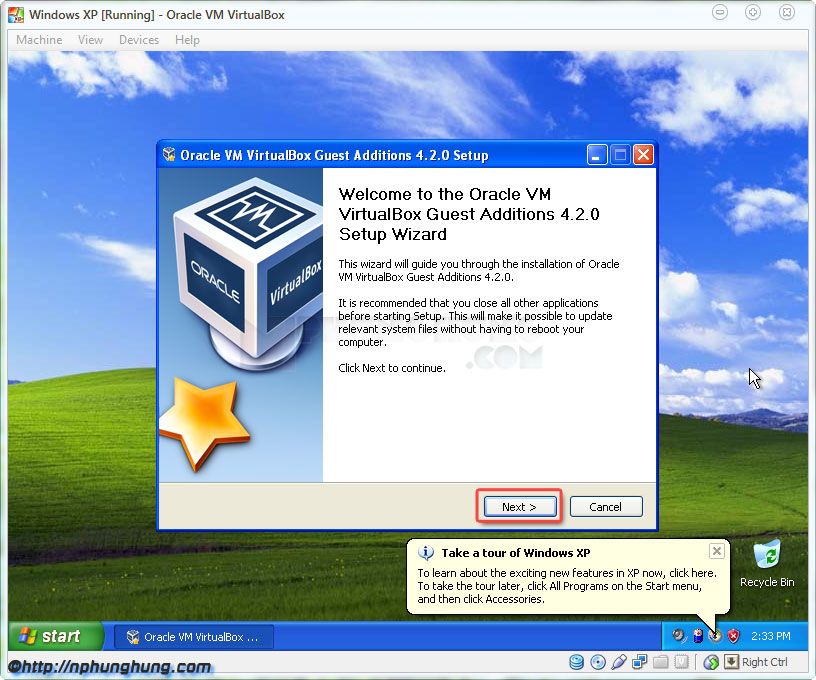
Nhấn Next.
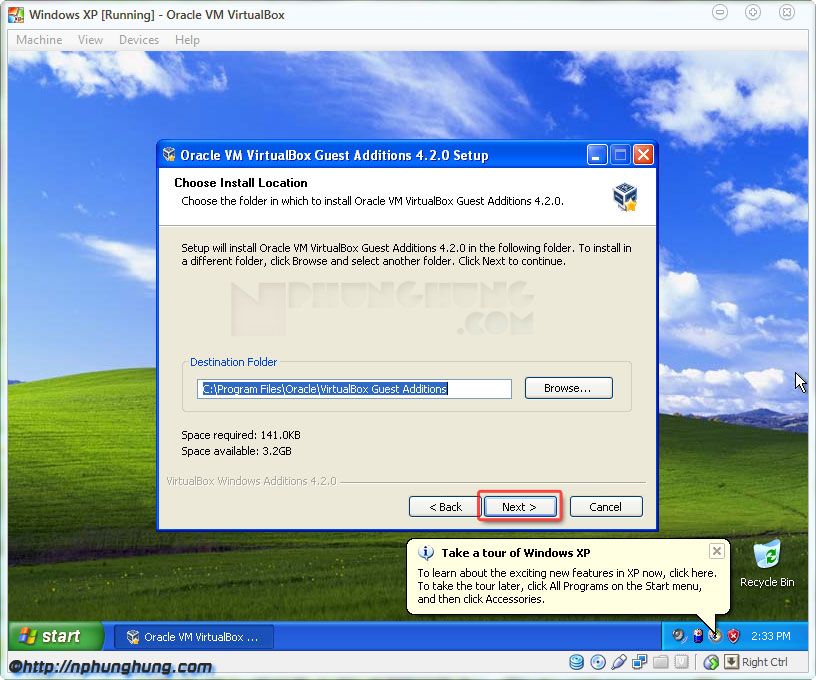
Giữ nguyên thiết lập mặc định, nhấn Install.
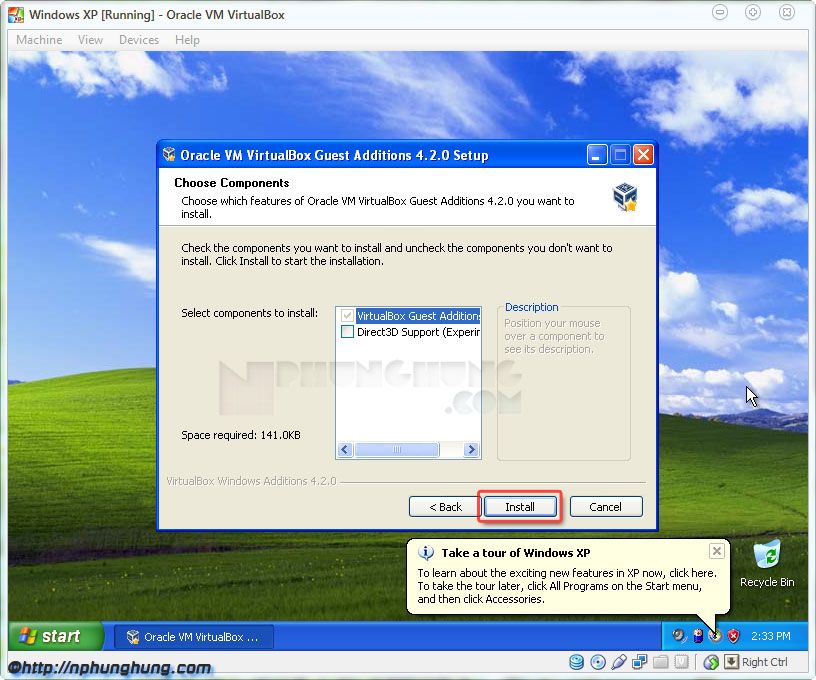
VirtualBox tiến hành cài đặt Guest Additions.
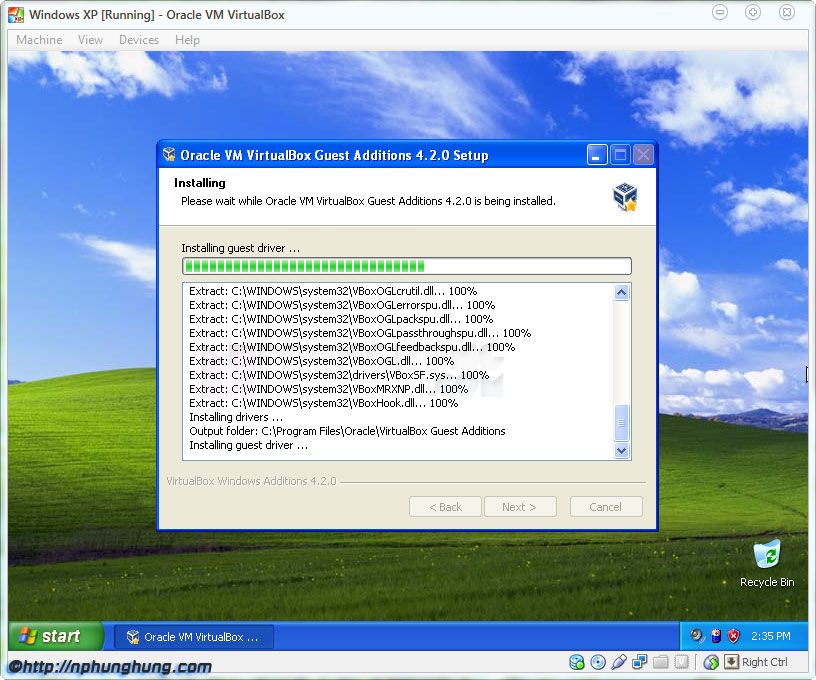
Nhấn Continute Anyway (3 lần).
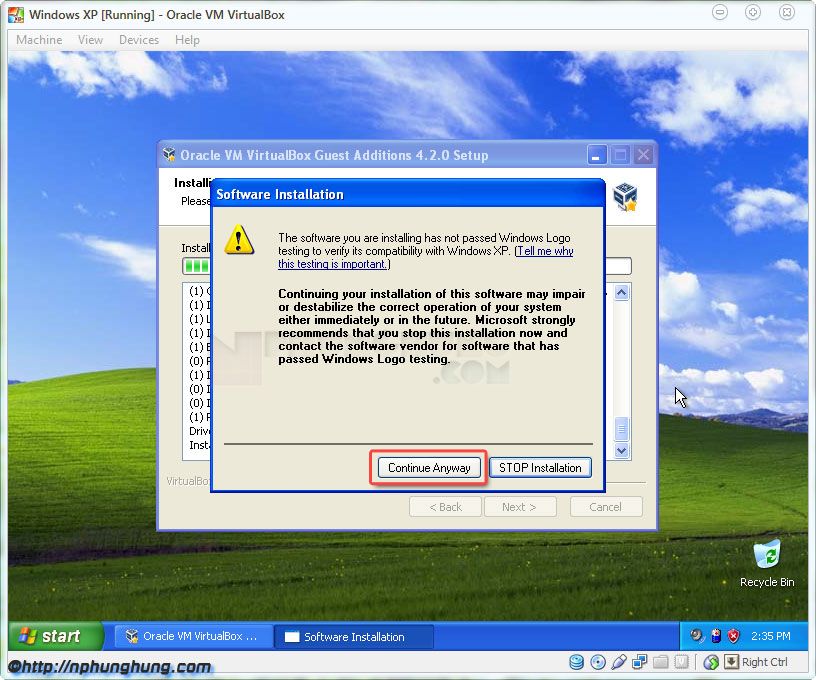
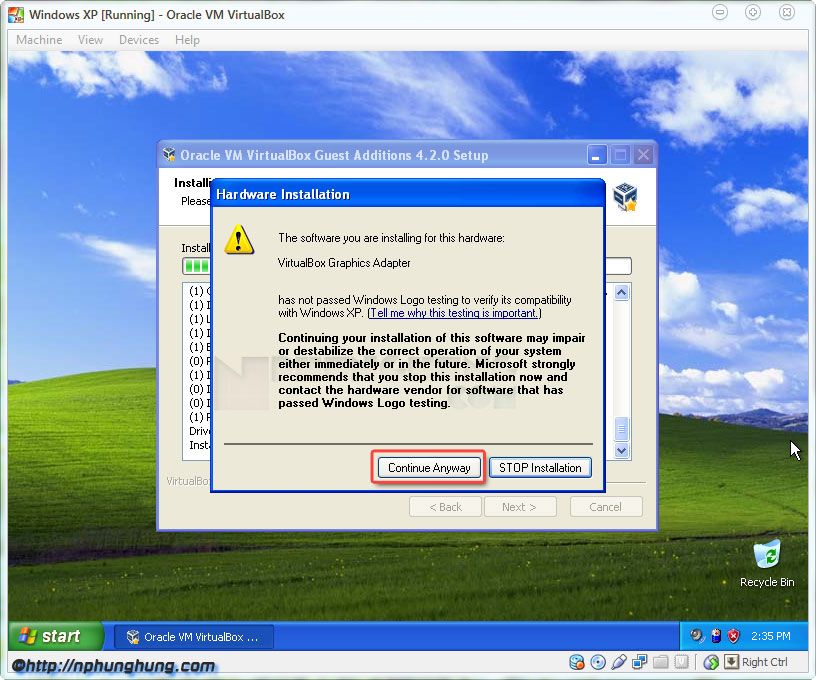
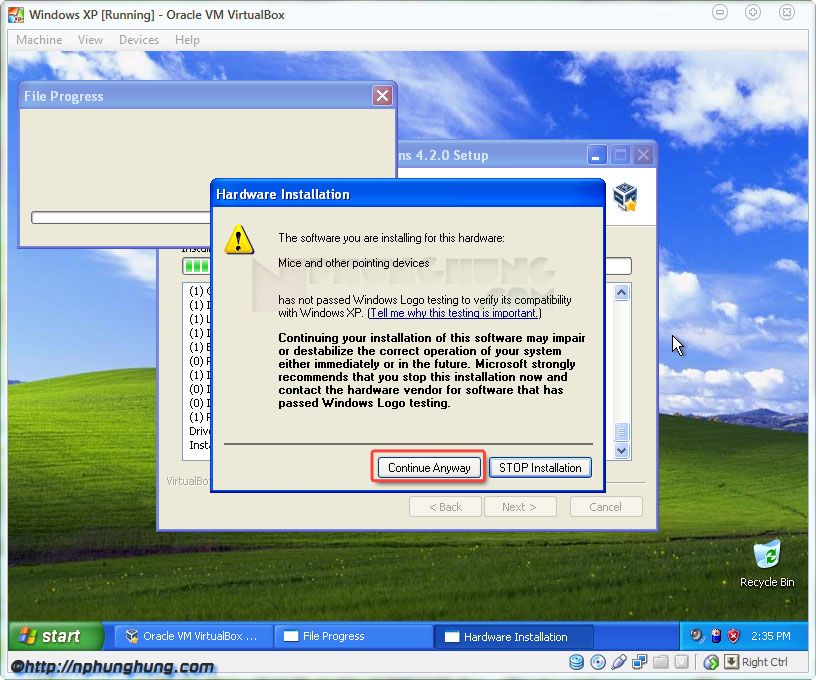
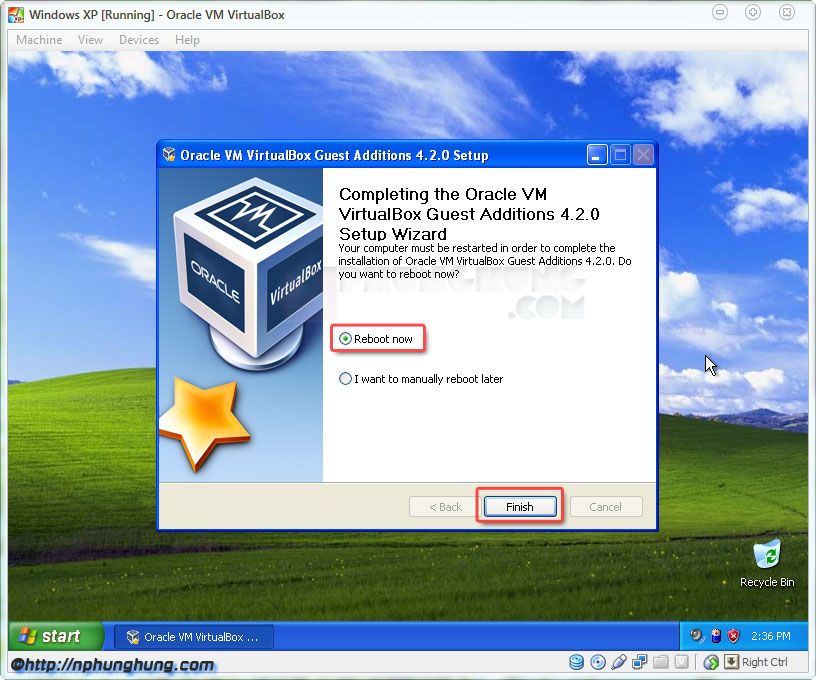
Nhấn Finish để hoàn tất quá trình cài đặt. Máy ảo sẽ tự khởi động lại, bạn sẽ thấy sự khác biệt đó.
Với Snapshots, ta có thể lưu lại trạng thái làm việc của máy tính tại thời điểm tạo ra nó. VirtualBox cho phép tạo nhiều Snapshots trên một máy ảo để lưu lại nhiều trạng thái hoạt động khác nhau.
Tạo Snaphosts:
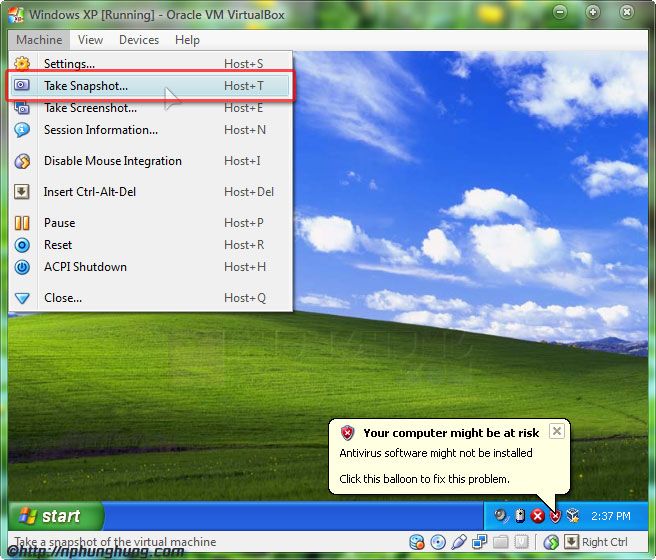
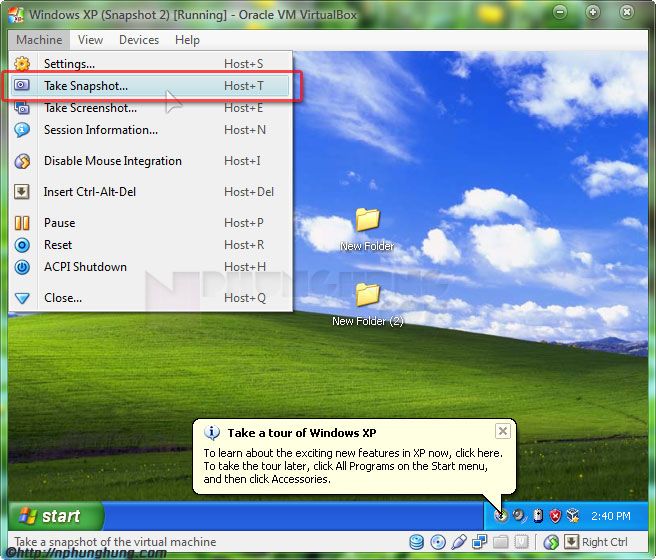
Trên giao diện cửa sổ máy ảo, chọn Machine -> Take Snapshot…
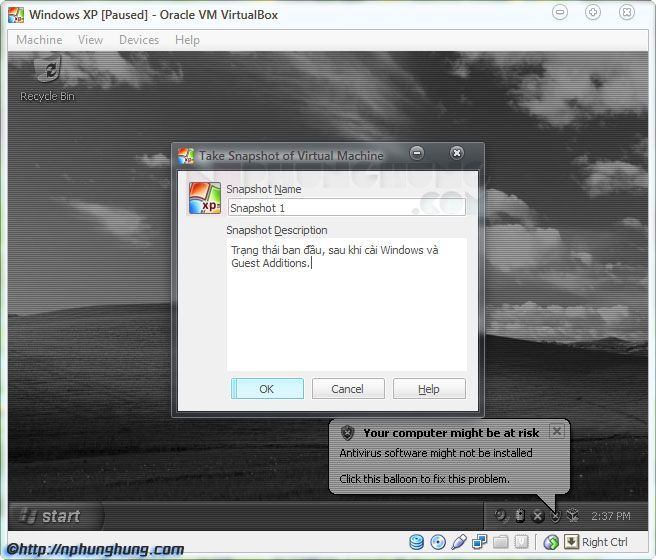
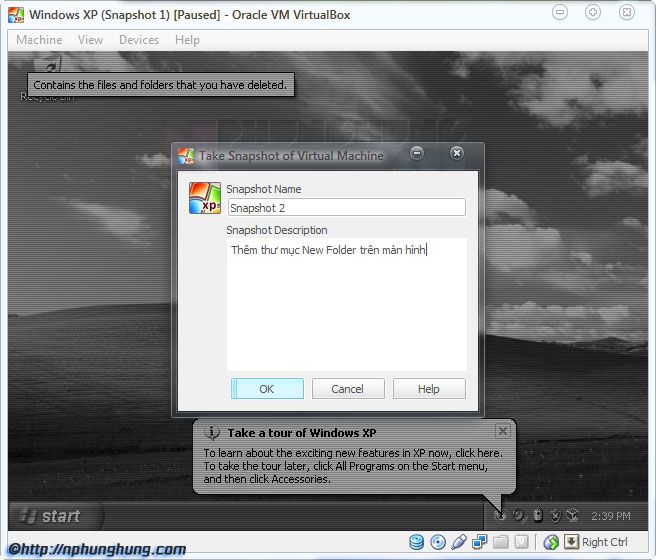
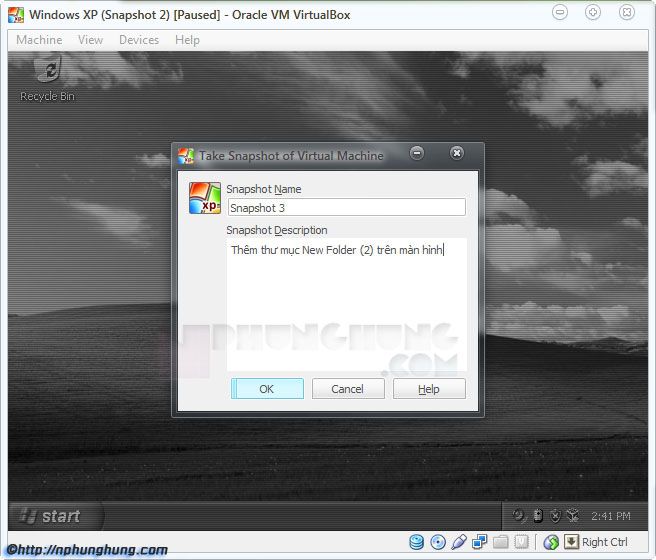
Nhập tên và mô tả cho Snapshot, nhấn OK.
Mở cửa sổ VirtualBox Manager, nhấn vào Snapshots ta sẽ thấy thông tin về Snapshot “Snapshot 1” vừa mới tạo:
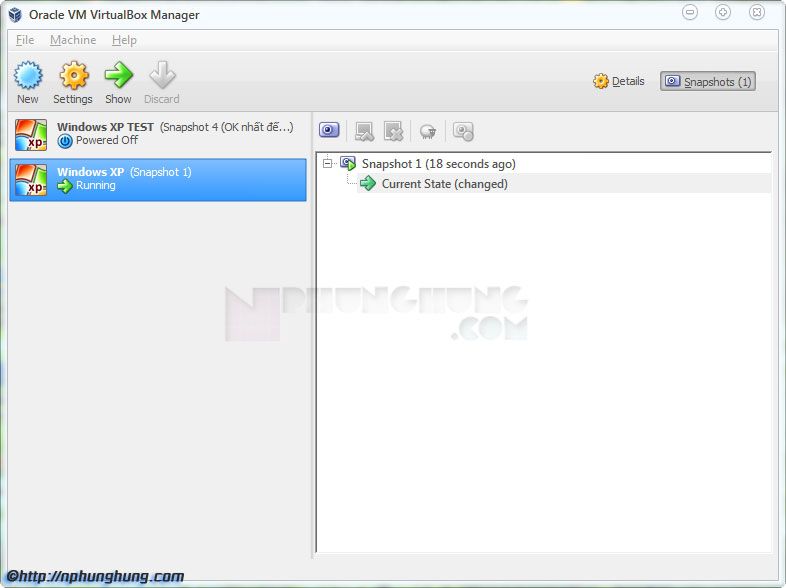
Như vậy, trạng thái hoạt động của máy ảo tại thời điểm tạo Snapshot “Fresh Snapshot” đã được lưu lại.
Ví dụ sau đây sẽ giúp hiểu rõ hơn về công dụng của Snapshots:
Sau khi đã tạo thành công Snapshot “Snapshot 1”, ta tạo một thư mục mới có tên New Folder trên màn hình:
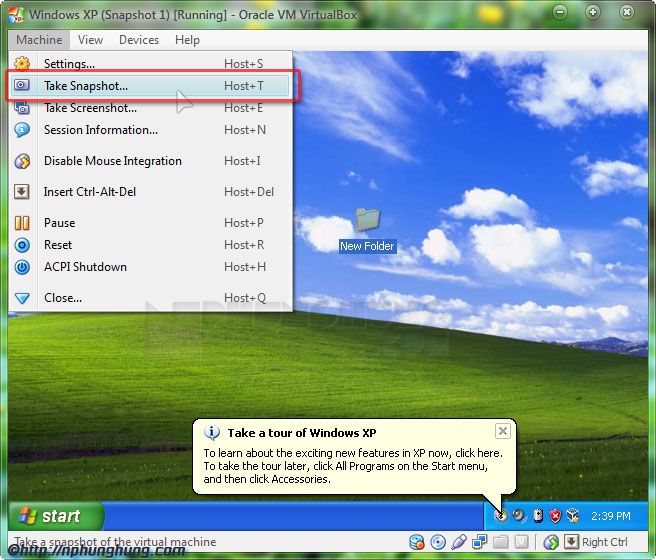
Sau đó tạo một Snapshot thứ 2:
Tạo tiếp một thư mục mới tên New Folder (2) trên màn hình, sau đó tạo một Snapshot thứ 3:
Lúc này ta có cấu trúc các Snapshots như sau:
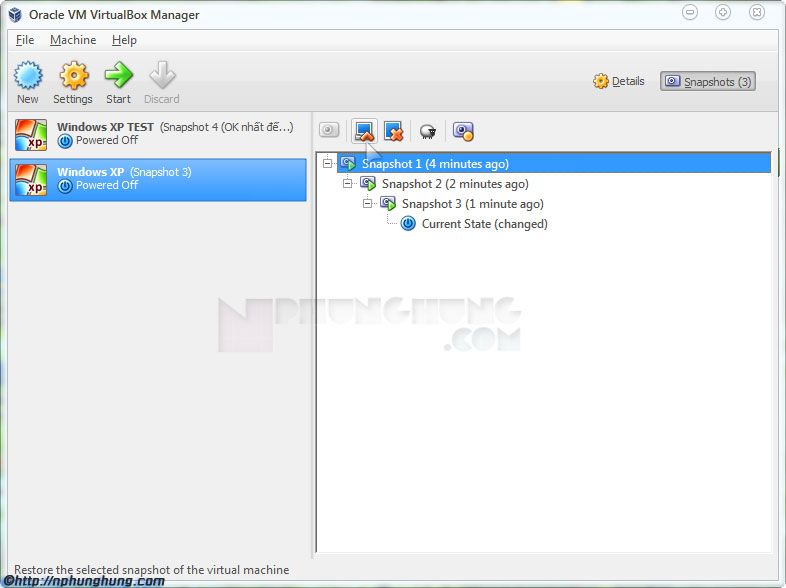
Máy ảo đang hoạt động ở Snapshot thứ 3 có tên “Snapshot 3”.
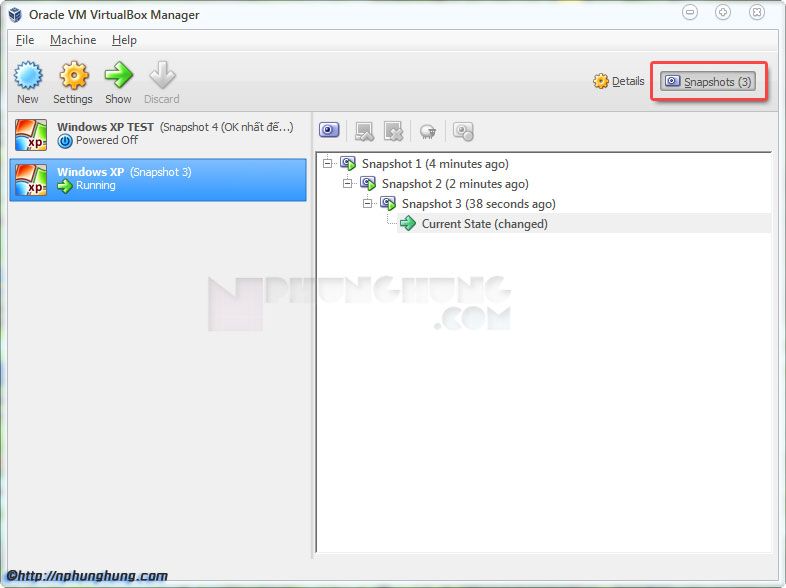
Bây giờ, thử quay lại Snapshot đầu tiên “Snapshot 1”, tức là đưa máy ảo về trạng thái lúc tạo Snapshot “Snapshot 1”. Trước tiên phải tắt máy ảo đang hoạt động. Sau đó mở cửa sổ VirtualBox Manager:
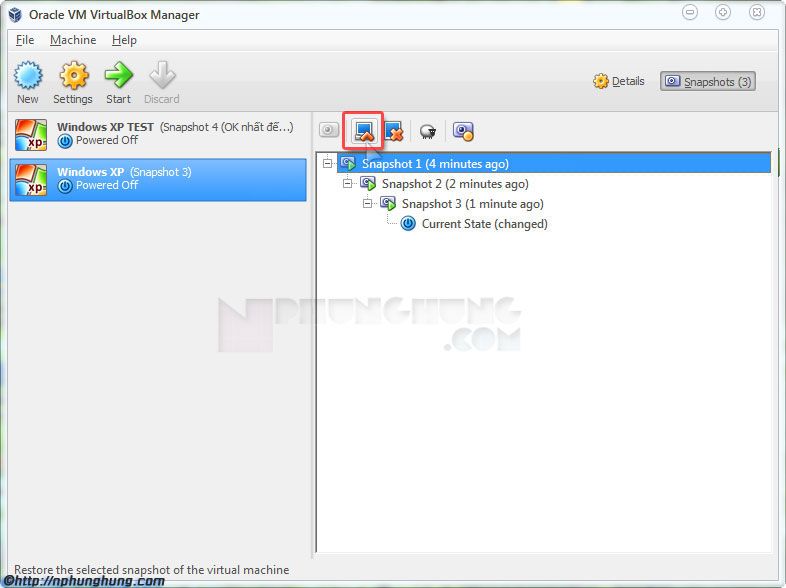
Nhấn vào Snapshots -> click chọn Snapshot “Snapshot 1” -> nhấn vào nút lệnh Restore Snapshot.
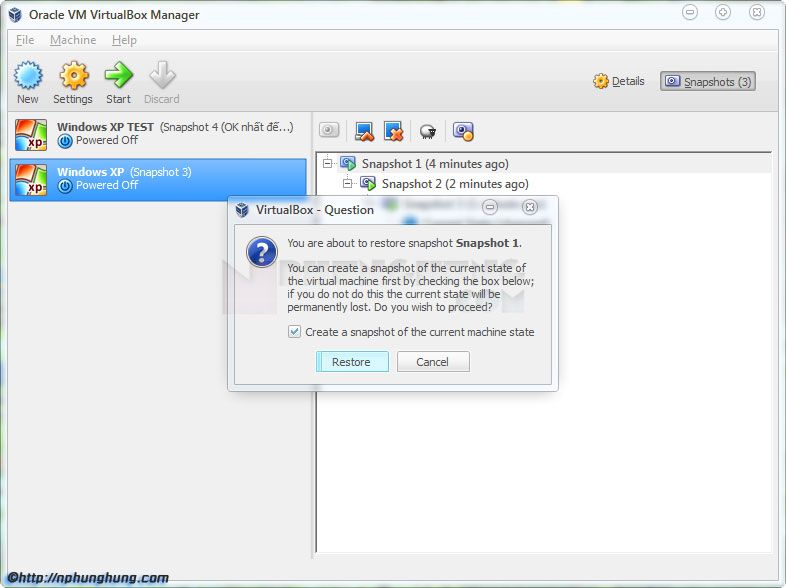
Xác nhận, nhấn vào Restore.
Ta thấy lúc này máy ảo đã quay về Snapshot “Snapshot 1”
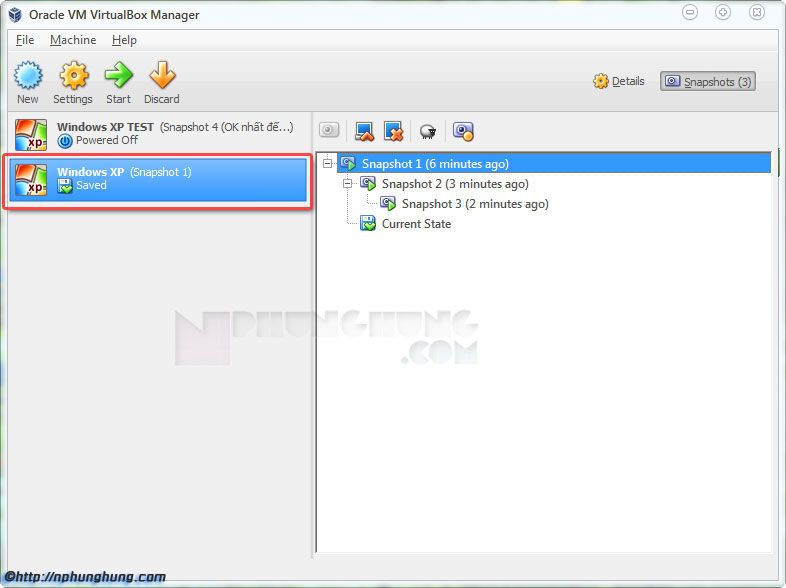
Nhấn nút Start để khởi động máy ảo kiểm tra:
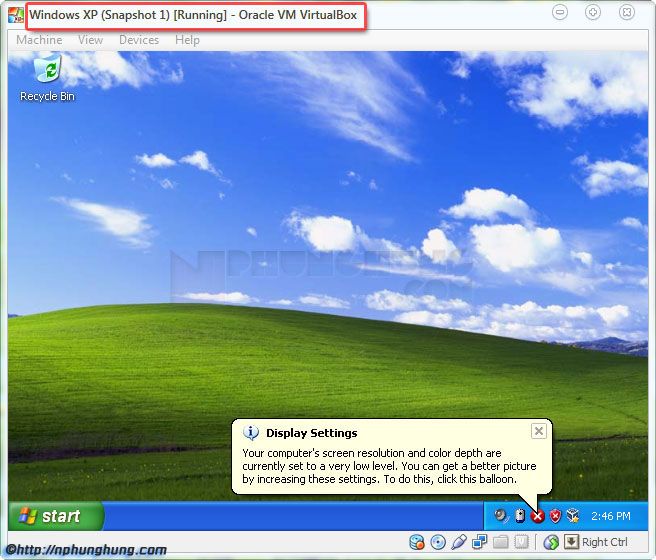
Máy ảo đã khởi động quay lại trạng thái lúc tạo Snapshot “Snapshot 1”, tức là lúc mới cài đặt Windows + Guest Additions, chưa có New Folder và New Folder (2).
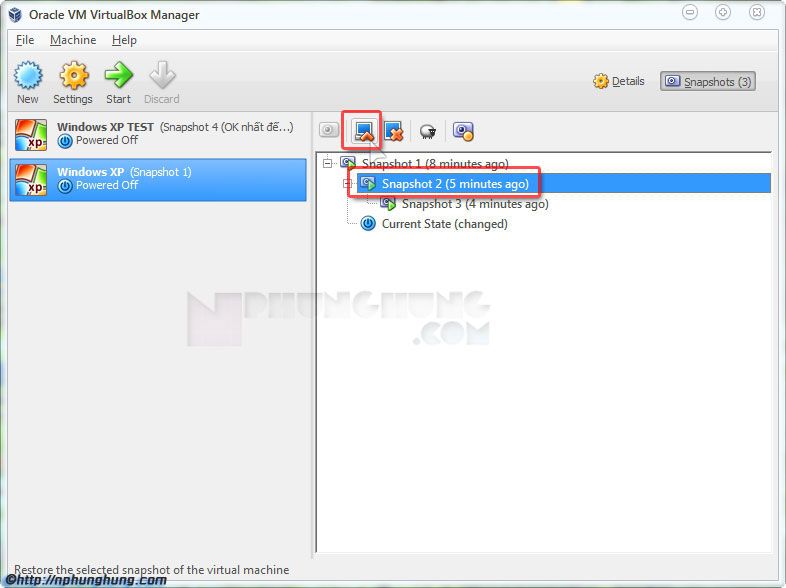
Tiếp theo, thử quay lại Snapshot thứ 2 “Snapshot 2”, tức là đưa máy ảo về trạng thái lúc tạo Snapshot “Snapshot 2”. Trước tiên phải tắt máy ảo đang hoạt động. Sau đó mở cửa sổ VirtualBox Manager Click chọn Snapshot “Snapshot 2”, sau đó nhấn Restore Snapshot
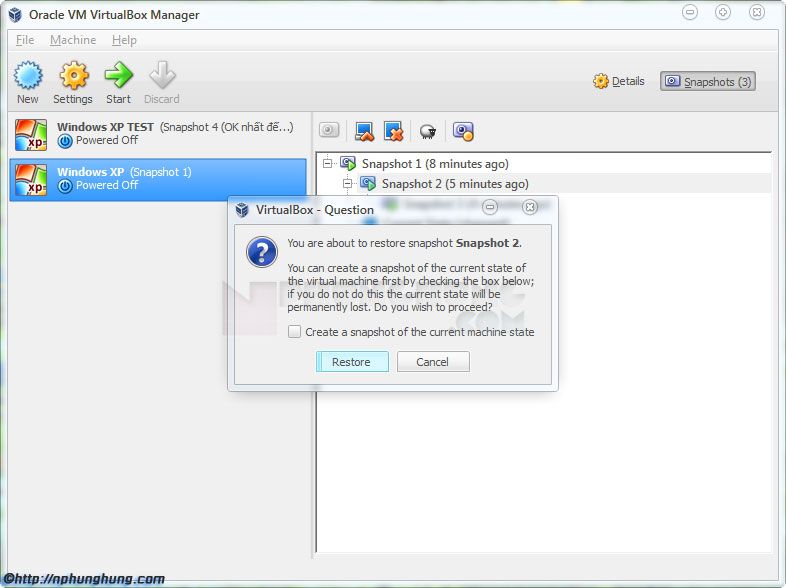
Nhấn Restore để xác nhận
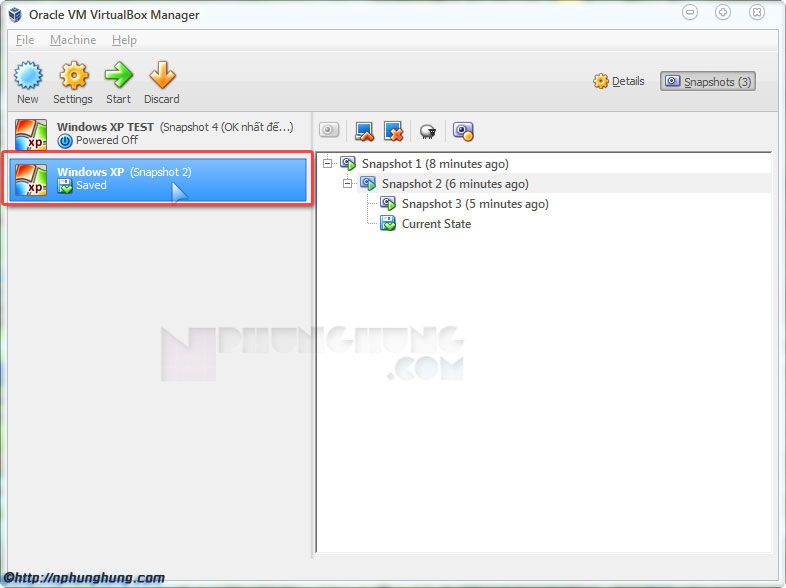
Khởi động máy ảo Windows XP để kiểm tra.
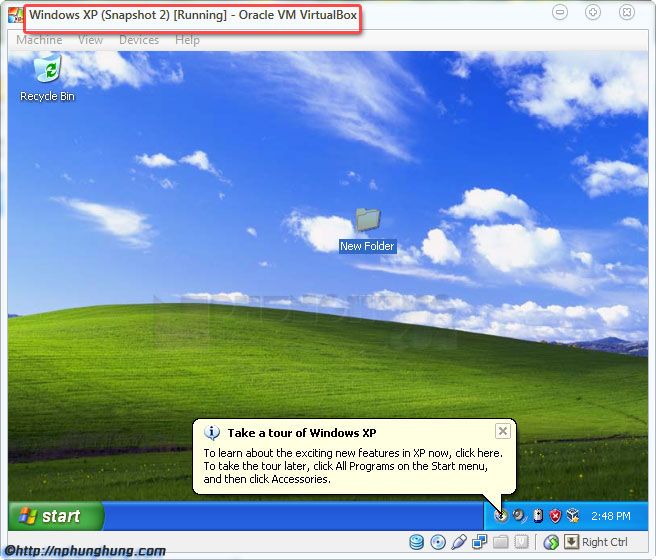
Máy ảo đã khởi động quay lại trạng thái lúc tạo Snapshot “Snapshot 2”, tức là lúc tạo thêm thư mục New Folder.
Lưu ý: Khi làm việc ở một Snapshot, các thay đổi sẽ được lưu lại cho những phiên làm việc kế tiếp. Khi chuyển Snapshot, các thay đổi trên Snapshot đang làm việc sẽ mất đi.
Kết luận: Với mỗi Snapshot, ta luôn có thể phục hồi trạng thái máy ảo quay về thời điểm lúc tạo ra Snapshot đó.
Xóa Snapshots:
Click chọn Snapshot cần xóa, sau đó nhấn nút lệnh Delete Snapshot.
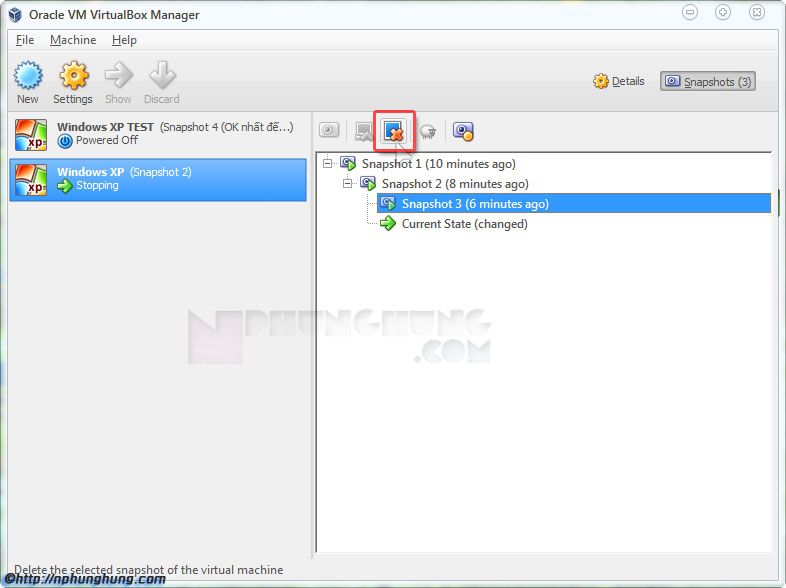
Nhấn Delete để xóa.
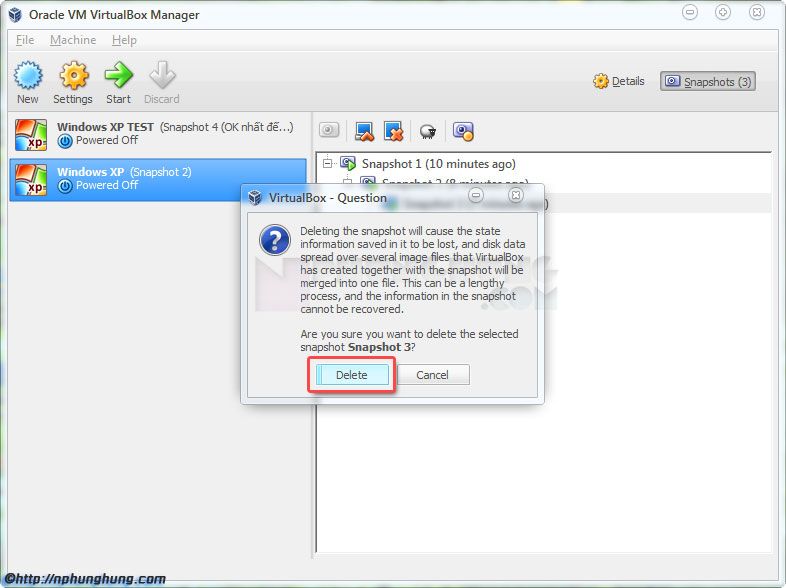
Lưu ý: Có thể xóa Snapshots kể cả khi máy ảo đang hoạt động.
- Mở máy: Như đã trình bày bên trên.
- Tắt máy: Dùng lệnh Shutdown tương tự trên máy thật. Hoặc nhấn vào nút Close (dấu X) trên của sổ máy ảo đang chạy, lúc này sẽ có các tùy chọn sau:
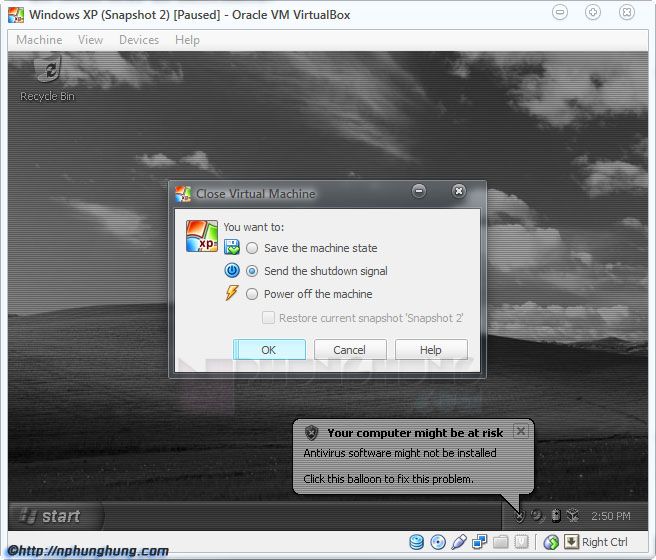
Save the machine Snapshot: Lưu lại phiên làm việc, tương tự tính năng Hibernate (ngủ đông). Nếu chọn tùy chọn này, sau khi lưu lại phiên làm việc, trên giao diện chính VirtualBox Manager ta sẽ thấy nút Discard được kích hoạt (màu vàng). Nút này có tác dụng xóa bỏ phiên làm việc đã được lưu:
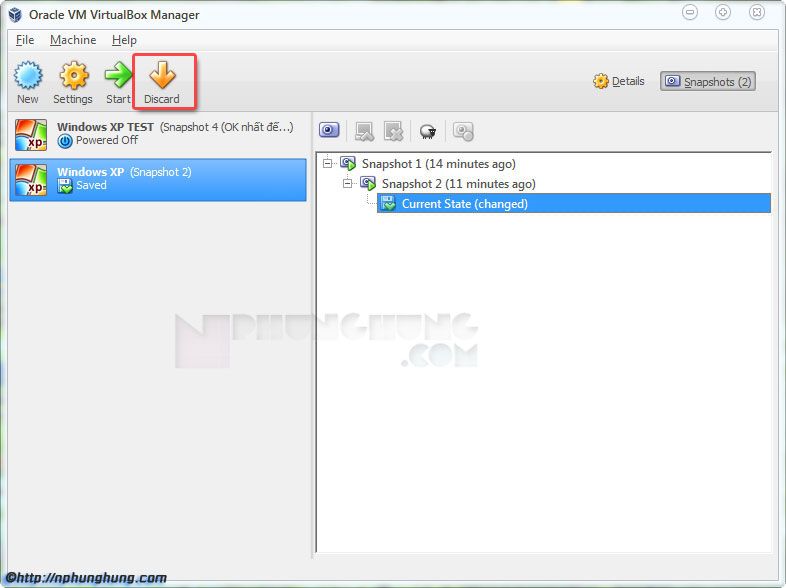
Send the shutdown signal: Thực hiện quá trình Shutdown an toàn như khi dùng lệnh Shutdown trên Windows.
Power off the machine: Tắt máy, tương tự khi nhấn nút nguồn Power trên máy thật. Lúc này có thêm tùy chọn Restore current snapshot để khôi phục lại trạng thái lúc tạo snapshot đó (nếu cần/chọn).
Sau khi nhấn nút Start để khởi động máy ảo, tại màn hình boot, nhanh chóng nhấn phím F12 để vào giao diện chọn thiết bị boot:
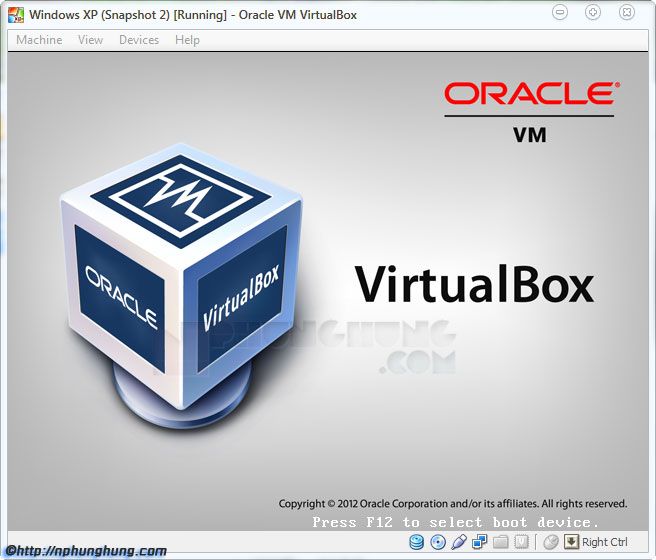
Nhanh tay nhấn phím F12.
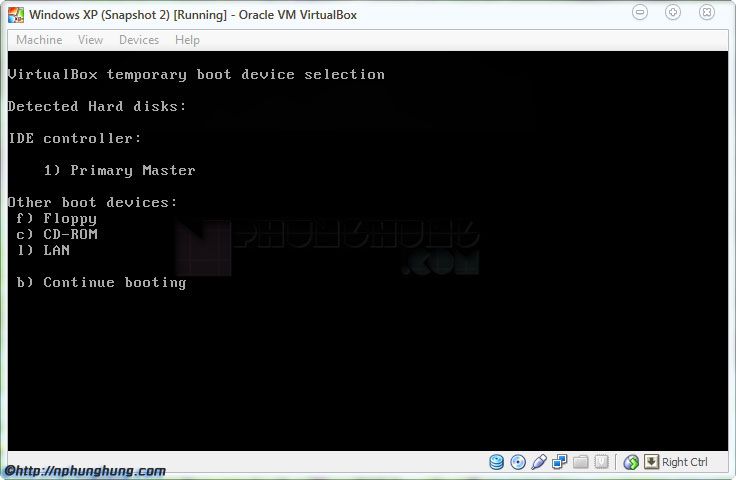 Màn hình chọn thiết bị Boot
Nhấn phím số 1 để boot bằng ổ cứng.
Nhấn phím F để boot bằng ổ đĩa mềm.
Nhấn phím C để boot bằng ổ CD-ROM (lúc này cần có đĩa boot trong ổ CD/DVD máy thật hoặc nạp file ISO boot, tham khảo mục 3.3.2 bên dưới).
Nhấn phím L để boot qua mạng LAN.
Nhấn phím B để thoát màn hình chọn thiết bị boot và boot theo mặc định.
3.3. Các lệnh cơ bản trong cửa sổ giao diện chính máy ảo:
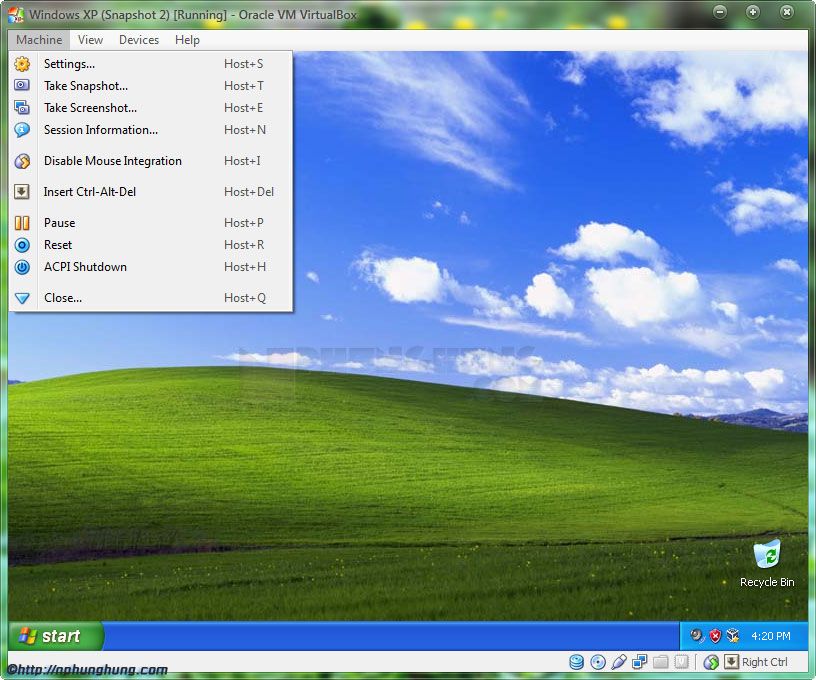
Switch to Fullsceen: Phóng to màn hình máy ảo điền đầy màn hình thật.
Swich to Seamless Mode: Máy thật và máy ảo dùng chung màn hình, các ứng dụng cùng hiển thị trên một màn hình:
<a class="lightview cboxElement" href="http://i1161.photobucket.com/albums/q508/nphunghungblog/nphunghung_com/np
2/[Gốc] Windows XP Pro SP3 Volume License ISO một link duy nhất
Bạn nào có nhu cầu vào tải nhé. Đây là bộ cài Windows XP Pro SP3 Volume License ISO, nó là gì thì xemở đây ^^
Các bạn có thể burn ra đĩa để cài hoặc đưa vào USB để cài. Bản Volume này active bằng key Volume license, và có thể active offline (không cần nối mạng).
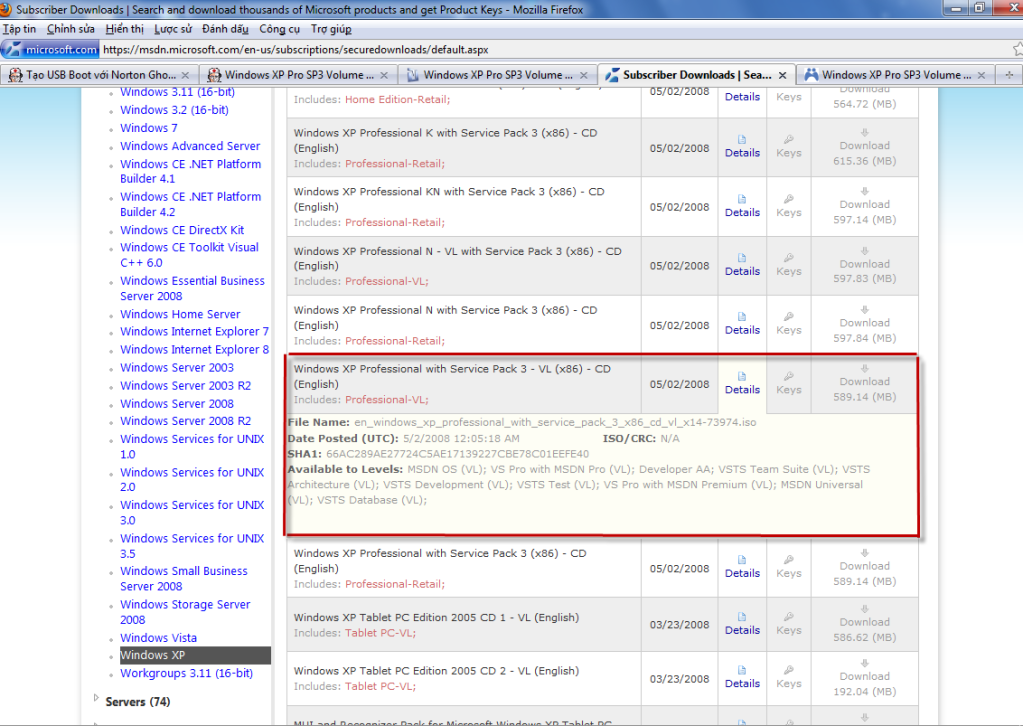
Windows XP Pro SP3 Volume License Iso là phiên bản xứn
Nguyễn Hùng @ 21:15 09/01/2013
Số lượt xem: 5376
- Hướng dẫn cài đặt Pemis cho win 7 64x VEMIS_1.2.0. (1.2.1)(Cài đặt VEMIS_Setup) (09/01/13)
- 4 Phần mềm trắc nghiệm giúp luyện thi lý thuyết lái xe ô tô miễn phí hay nhất (07/03/12)
- Phần Mềm Quản Lý Học Sinh 2011 - Miễn Phí (01/10/11)
- Lino 7.0 - Phần mềm trộn đề trắc nghiệm trên Word (miễn phí) (07/07/11)
- Internet Việt Nam sẽ chuyển toàn bộ sang IPv6 trước năm 2020 (02/04/11)

