





Tìm địa chỉ IP tài khoản người gửi qua Gmail, Yahoo, Hotmail, AOL, Outlook Express
|
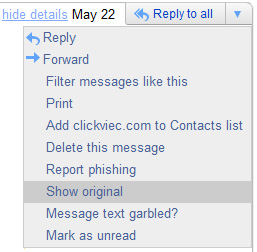
Quản Trị Mạng - Mỗi khi nhận được email, chúng ta không chỉ đơn thuần nhận được nội dung bên trong tin nhắn đó. Cụ thể, phần Header của bức thư chứa đựng nhiều thông tin cần thiết và quan trọng về nguồn gốc người gửi, nơi xuất xứ. Trong bài viết dưới đây, chúng tôi sẽ trình bày một số thao tác cơ bản để giúp các bạn xác định được những thông tin này theo cách đơn giản nhất. Nhưng mọi người hãy lưu ý rằng cách này chỉ thực hiện được nếu người gửi sử dụng hệ thống server proxy theo dạng anonymous. Bên cạnh đó, nếu bạn nhận được 1 email được gửi từ tài khoản Gmail qua trình duyêt đơn thuần, thì cũng khó có thể tìm địa chỉ IP chính xác, vì Google có cơ chế giấu thông số này khi dữ liệu “đi qua” máy chủ. Tuy nhiên, nếu một người nào đó gửi email cho bạn từ Gmail bằng chương trình, ví dụ nhưThunderbird, Outlook, Apple... thì quá trình xác định này sẽ trở nên đơn giản hơn rất nhiều. Với Gmail:Trước tiên, các bạn đăng nhập vào tài khoản Gmail bằng Username và Password như thường lệ, mở 1 email bất kỳ. Để hiển thị phần Header của email đó, chúng ta nhấn vào nút có biểu tượng hình tam giác bên cạnh đường dẫn Reply to All và chọn Show Original:
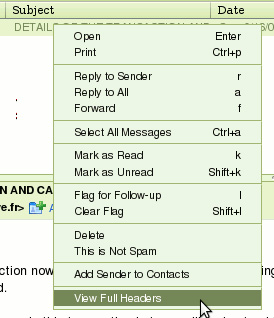
Hãy nhìn trong phần Received, thông tin ở đây sẽ có dạng như dưới đây: Received: from [69.138.30.1] by web31804.mail.mud.yahoo.com Dãy số bên trong dấu ngoặc [] chính là địa chỉ IP cần tìm, nhưng nếu bạn nhận được nhiều giá trị với Receivedđi kèm, thì hãy chọn gia trị cuối cùng. Với Yahoo:Cũng tương tự như trên, sau khi bạn đăng nhập vào tài khoản, chọn mục Inbox và Subject của email bạn cần thử nghiệm, nhấn chuột phải và hệ thống sẽ hiển thị menu như hình dưới:
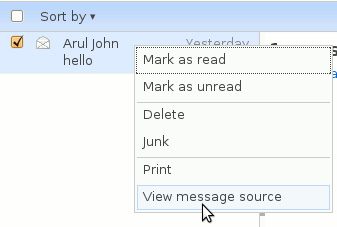
Tiếp tục, tìm thông tin trong phần Received: from tương tự như Gmail. Nếu có nhiều dòng Received: from thì hãy sử dụng dữ liệu trong dòng cuối cùng. Còn nếu không tìm thấy bất cứ dòng Received: from nào, thay vào đó các bạn hãy tìm X-Originating-IP. Với Hotmail:Như tất cả chúng ta đã biết, Hotmail đã chính thức được tích hợp với Windows Live, do vậy định dạng chung cũng thay đổi chút ít. Và sau đây là các bước tiến hành. Đăng nhập vào tài khoản Hotmail hoặc Windows Live, chọn đường dẫn Inbox ở bên trái. Bên dưới cột với tiêu đề Sort by, chọn 1 email bất kỳ và nhấn chuột phải, các bạn sẽ thấy menu hiển thị một số thành phần như Mark as read, Mark as unread... và cuối cùng là View message source
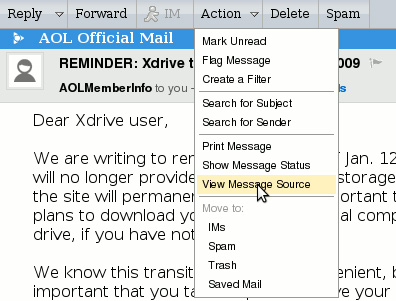
Khi đó chúng ta sẽ nhìn thấy phần Header của email. Tương tự như trên, hãy tìm phần thông tin bắt đầu bằngX-Originating-IP – đây chính là địa chỉ IP của người gửi. Còn nếu không có X-Originating-IP thì chúng ta sẽ tiếp tục tìm Received: from và dãy số đi kèm ở bên trong dấu ngoặc []. Trong trường hợp bạn có nhiều dòng Received: from thì cần phải loại bỏ thành phần có đi kèm với thông số có dạng nhưproxy.anyknownserver.com. Với AOL:Cách thực hiện với AOL cũng không khác nhiều so với những cách trên. Để bắt đầu, đăng nhập vào tài khoản bằng Username và Password, chọn email cần thử nghiệm, ở phía trên các bạn chọn Action > View Message Source từ menu hiển thị:
|
Làm thế nào để tìm địa chỉ IP của người gửi email trong Gmail, Yahoo mail, Hotmail, AOL, Outlook Express, ...
Khi bạn nhận được một email, bạn nhận được nhiều hơn chỉ là tin nhắn. Email đi kèm với tiêu đề mang thông tin quan trọng có thể nói cho các email được gửi từ và có thể là những người đã gửi nó. Để làm được điều đó, bạn sẽ cần phải tìm địa chỉ IP của người gửi. Các hướng dẫn dưới đây có thể giúp bạn tìm ra địa chỉ IP của người gửi.
Lưu ý rằng điều này sẽ không làm việc nếu người gửi sử dụng các máy chủ proxy vô danh.
Ngoài ra, lưu ý rằng nếu bạn nhận được một email được gửi từ một tài khoản Gmail thông qua trình duyệt web, bạn có thể không được có thể tìm thấy địa chỉ IP thực sự bởi vì Google giấu địa chỉ IP thực của người gửi. Tuy nhiên, nếu ai đó gửi cho bạn một thư từ của ông / tài khoản Gmail của mình bằng cách sử dụng một khách hàng như Thunderbird, Outlook hoặc Apple Mail, bạn có thể tìm thấy các địa chỉ IP có nguồn gốc.
Cho phép bắt đầu này . Trước hết, các địa chỉ IP thường được tìm thấy trong các tiêu đề kèm theo beween dấu ngoặc vuông, ví dụ, [129.130.1.1]
- tìm địa chỉ IP trong Gmail
- tìm địa chỉ IP trong Yahoo! Mail
- tìm địa chỉ IP trong Hotmail
- tìm địa chỉ IP trong AOL
- tìm địa chỉ IP trong Outlook / Outlook Express
Tìm địa chỉ IP trong Gmail
- Đăng nhập vào tài khoản Gmail của bạn với tên người dùng và mật khẩu của bạn.
- Mở thư.
- Để hiển thị các tiêu đề email,
- Nhấp chuột vào hình tam giác ngược bên cạnh Trả lời . Chọn Hiển thị thư gốc.
- Bạn có thể sao chép các tiêu đề và sử dụng địa chỉ IP kịch bản của tôi phát hiện để giảm bớt quá trình. Hoặc nếu bạn muốn tự tìm địa chỉ IP, tiến hành đến 5.
- Cho nhận: từ theo sau bởi các địa chỉ IP giữa dấu ngoặc vuông [].
Nhận được: từ [69.138.30.1] web31804.mail.mud.yahoo.com - Nếu bạn tìm thấy nhiều hơn một nhận: từ mô hình, lựa chọn cuối cùng .
- Theo dõi địa chỉ IP của người gửi
Tìm địa chỉ IP trong Yahoo! Mail
- Đăng nhập vào hộp thư Yahoo! của bạn với tên người dùng và mật khẩu của bạn.
- Bấm vào Hộp thư đến hoặc thư mục nào bạn đã được lưu trữ mail của bạn.
- Click vào Chủ đề của email mà bạn muốn theo dõi và kích chuột phải vào. Bạn sẽ nhận được một menu như thế này.

- Bạn có thể sao chép các tiêu đề và sử dụng địa chỉ IP kịch bản của tôi phát hiện để giảm bớt quá trình. Hoặc nếu bạn muốn tự tìm ra địa chỉ IP, tiến hành bước tiếp theo.
- Hãy tìm cho nhận: từ theo sau là địa chỉ IP giữa dấu ngoặc vuông
[] Điều đó rất có thể sẽ là địa chỉ IP của người
gửi. Nếu có nhiều trường hợp của nhận : từ với địa chỉ IP, chọn địa chỉ IP trong mô hình mới nhất . Nếu có không có trường hợp của nhận : từ với địa chỉ IP, chọn các địa chỉ IP đầu tiên trong X-IP- Có nguồn gốc. - Theo dõi địa chỉ IP của người gửi
Tìm địa chỉ IP trong Hotmail
Hotmail đã được tích hợp với Windows Live, hoặc ngược lại . Và các định dạng đã thay đổi. Đây là cách bạn tìm ra địa chỉ IP của người gửi .
- Đăng nhập vào tài khoản Live Hotmail / Windows với tên người dùng và mật khẩu của bạn.
- Nhấp chuột vào Hộp thư đến liên kết bên trái .
- Theo cột mà nói "Sắp xếp theo", tìm email mà bạn muốn để theo dõi và nhấp chuột phải vào nó.Bạn sẽ nhận được một menu có một cái gì đó như Đánh dấu là đã đọc Đánh dấu là chưa đọc , và như vậy. Tùy chọn cuối cùng trong trình đơn nên được nguồn Xem thư . Chọn nó.

- Bạn sẽ thấy các tiêu đề email.
- Bạn có thể sao chép các tiêu đề và sử dụng địa chỉ IP kịch bản của tôi phát hiện để giảm bớt quá trình. Hoặc nếu bạn muốn tự tìm địa chỉ IP, tiến tới bước 6.
- Nếu bạn tìm thấy một tiêu đề với X-nguồn gốc-IP: tiếp theo là một địa chỉ IP, đó là địa chỉ IP của người gửi
- Nếu điều đó không làm việc, xem xét cho nhận: từ theo sau là địa chỉ IP trong dấu ngoặc vuông [] .
- * Nếu bạn có nhiều nhận: từ tiêu đề, loại bỏ những người có ủy quyền . anyknownserver.com .
- Theo dõi địa chỉ IP của người gửi
Tìm địa chỉ IP trong AOL
- Đăng nhập vào tài khoản AOL Mail của bạn AIM với tên người dùng và mật khẩu của bạn.
- Mở email mà bạn muốn theo dõi.
- Trên hàng đầu, click vào hành động và trong trình đơn thả xuống, chọn View Source nhắn

- Nó sẽ mở ra một trang mới với các tiêu đề. Một khi bạn có các tiêu đề, tìm kiếm các địa chỉ IPsau X-AOL-IP : . Điều đó sẽ là địa chỉ IP của người gửi.
- Theo dõi địa chỉ IP của người gửi
Địa chỉ IP phát hiện Script
Tôi đã viết một kịch bản Perl để tự động hóa nhiệm vụ này cho bạn. Tất cả những gì bạn phải làm là chọn dịch vụ email của bạn và sao chép các tiêu đề email của bạn vào ô bên dưới.
Bạn có thể làm một trong những điều sau đây:
- Bạn có thể sao chép tất cả các tiêu đề từ email của bạn và dán chúng
ở đây. Trong trường hợp này, các tiêu đề không cần thiết (như Tiêu đề:) sẽ được gỡ bỏ tự động. - Bạn có thể loại bỏ tất cả các tiêu đề, ngoại trừ những người bắt đầu
- X-nguồn gốc-IP:
- Nhận được:
- “Gã khổng lồ” Nokia: “Thích nghi hay là chết”?

- iPad 2 ở Việt Nam tiến sát gần giá gốc của Apple
- Những thế mạnh của máy tính bảng
- Mac OS X 10.7 Lion: Các bước chuẩn bị nâng cấp
- Ứng dụng Google+ dành cho iOS sắp có mặt
- Galaxy S tốc độ 1,4GHz có thể bán ở VN
- Apple giành vị trí thứ 4 về sản xuất di động ở Mỹ
- Chia sẻ file với thiết bị Android
- 4 tiện ích giúp xóa bỏ tập tin “cứng đầu”
- Apple đặt sản xuất 15 triệu chiếc iPhone 5
- Cách xóa và phục hồi lại tài khoản Flickr
- Những điều cần biết về touchpad trên laptop
- Đánh giá đầu đĩa than Clearaudio Concept
- Sony ra mắt NEX-7 cuối tháng 8 tới
- 5 điện thoại mới tháng 7
- 11 mẹo nhỏ dành cho điện thoại Android
- Nikon D4 dùng cảm biến Sony 'thửa riêng'
- Tin đồn Apple sắp trình làng TV chạy iOS
- Giải mã thành công của Goldmund
- Lộ điện thoại Windows Phone 7 giống Galay S II
- Phủ nhận nguy cơ gây ung thư của ĐTDĐ
- Baidu sẽ bắt tay với Microsoft
- Trung Quốc muốn mua Facebook?
- Những CEO được yêu thích nhất nước Mỹ
- Cấu hình hòm thư chia sẻ trong Exchange 2010
- Khắc phục sự cố lỗi dịch vụ trong Windows
- Clipper: Quản lý Clipboard mạnh mẽ cho Android
- FireFox làm "mất lòng" doanh nghiệp
- Hơn một nửa TV 3D bán ở Mỹ thuộc về Samsung
- Fujifilm tham vọng 'lật đổ' Nikon và Samsung
- Đồng bộ dữ liệu trên Android với máy tính Mac
- 5 mẹo tối ưu hóa backup đám mây
- Gán thêm nút +1 của Google vào website của bạn
- Thêm Widget động vào blog WordPress
- 3 cách rút gọn URL trên trình duyệt
- Kết nối thiết bị Bluetooth với Windows 7
- Tùy chỉnh menu mặc định của Firefox trong Ubuntu
- 7 mẹo tìm kiếm có thể bạn chưa biết
- Khôi phục mã kích hoạt của Windows hoặc phần mềm
- Piwik – giải pháp thay thế Google Analytics
- Sử dụng phần mềm Scanitto Pro với tính năng OCR
- Một số mẹo giúp tăng thứ hạng website trên Alexa
- Chơi game Snake trong Gmail
- Nâng cao hiệu quả tìm kiếm của Google
- 5 cách khắc phục khi Firefox trở nên ì ạch
- Bảo vệ sự riêng tư với Steganos Privacy Suite 10
- Gán thêm chức năng Share vào Blogger
- Hướng dẫn mở nhiều chương trình Google Talk
- Tích hợp Norton Ghost vào đĩa Hiren’s Boot 13.x
- Phân quyền NTFS với NTFS Permissions Tool
- Bảo vệ tập tin và thư mục trong Windows
- Miễn phí bản quyền MacX, MacX HD Video Converter
- Sửa lỗi Texture is too Large trong Angry Birds
- Kết nối tài khoản Facebook của bạn với Skype
- Winrar và những tính năng có thể bạn chưa biết
- Ẩn thanh Address – Bar trong Chrome và Chronium
- 6 thủ thuật Registry để tăng tốc hệ thống Windows
- Sao lưu dữ liệu từ Gmail, Google Docs
- 6 điều ảnh hưởng tới tốc độ mạng WiFi
- Tạo Windows Password Reset Disk trong Windows 7
Nguyễn Hùng @ 17:04 06/07/2011
Số lượt xem: 1806
- Cách phục hồi danh bạ Gmail đã bị xóa (05/07/11)
- Thủ thuật để sử dụng Google Chrome hiệu quả hơn (05/07/11)
- Phần mềm ẩn địa chỉ IP (27/06/11)
- Cách tăng tốc internet nhanh hơn 20% trong Windows (29/05/11)
- Hướng dẫn kiếm tiền (04/05/11)

