




Gốc > Kiến thức tổng hợp (Bài viết) > Công nghệ thông tin > hình ảnh >
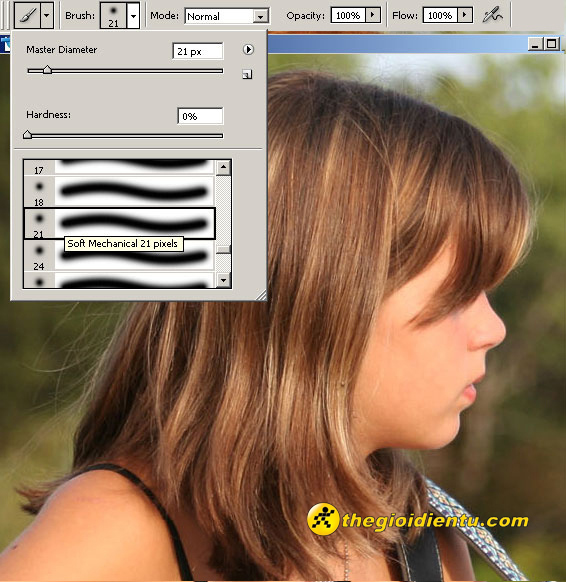
Chọn brush mềm và độ lớn vừa phải thôi làm sao để có thể tiện cho việc chọn vùng.
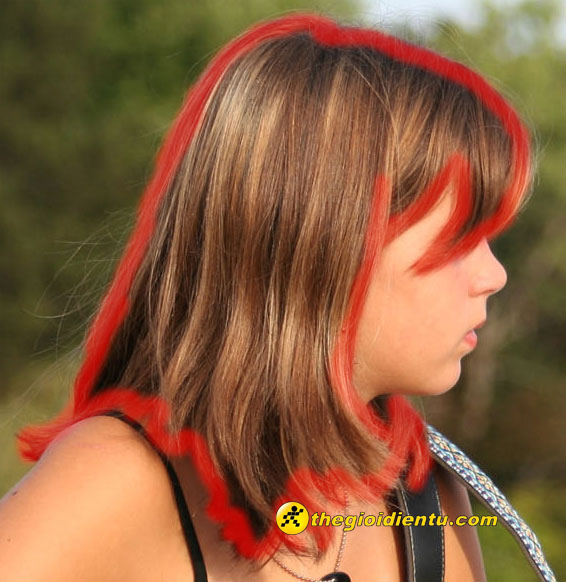
Nhấn "Q" để chuyển qua chế độ Quick Mask, chọn xung quanh vùng tóc sau đó là toàn bộ vùng tóc, nếu chọn sai, bạn có thể dùng tẩy để sửa lại.
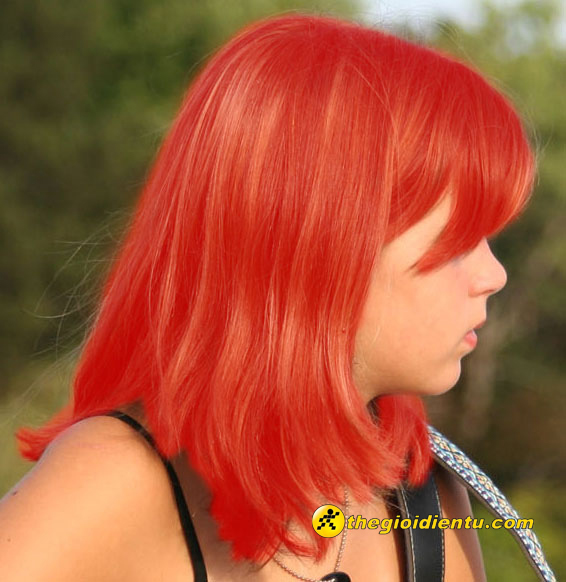
Nhấn "Q" lần nữa để thoát chế độ Quick Mask. Lúc này chúng ta có vùng chọn xung quanh vùng tóc. Chọn Select -> Inverse để đảo ngược vùng chọn.
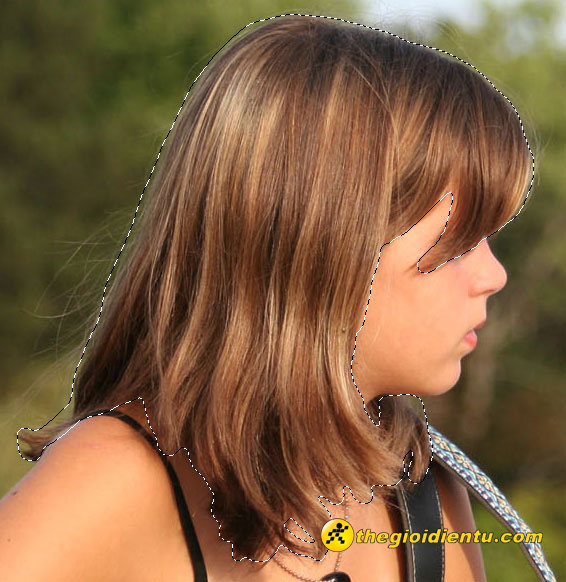
Bây giờ tạo 1 layer mới và bạn có thể thay đổi màu tóc tùy thích. Vào Layer -> New Fill Layer -> Solid Color và chọn chế độ là Soft Light như hình dưới:
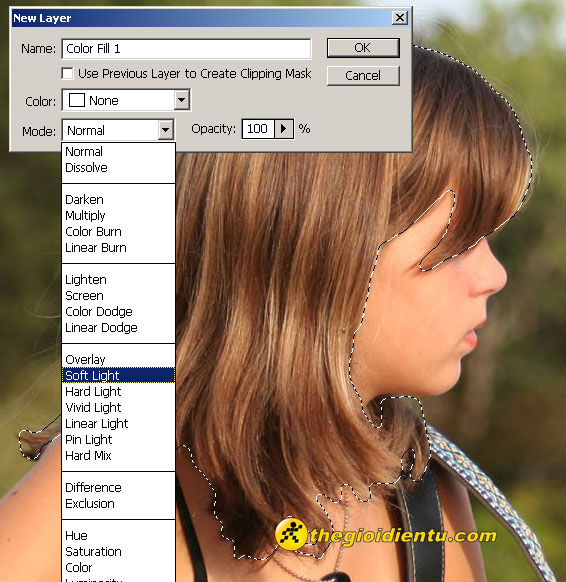
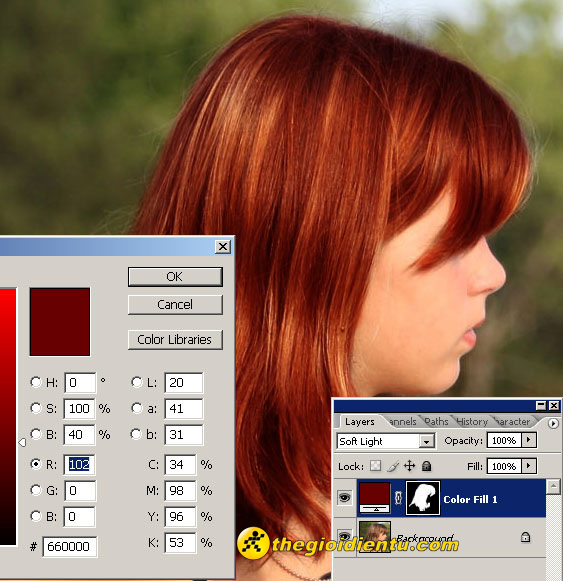
Bây giờ bạn có thể chọn bất cứ màu tóc nào bạn thích.
Nguyễn Hùng @ 09:32 26/02/2015
Số lượt xem: 1458
Nhuộm tóc
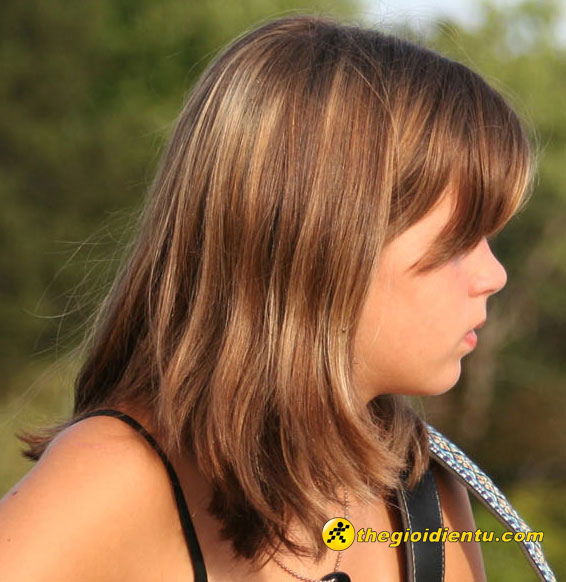
Chọn brush mềm và độ lớn vừa phải thôi làm sao để có thể tiện cho việc chọn vùng.
Nhấn "Q" để chuyển qua chế độ Quick Mask, chọn xung quanh vùng tóc sau đó là toàn bộ vùng tóc, nếu chọn sai, bạn có thể dùng tẩy để sửa lại.
Nhấn "Q" lần nữa để thoát chế độ Quick Mask. Lúc này chúng ta có vùng chọn xung quanh vùng tóc. Chọn Select -> Inverse để đảo ngược vùng chọn.
Bây giờ tạo 1 layer mới và bạn có thể thay đổi màu tóc tùy thích. Vào Layer -> New Fill Layer -> Solid Color và chọn chế độ là Soft Light như hình dưới:
Bây giờ bạn có thể chọn bất cứ màu tóc nào bạn thích.
Nguyễn Hùng @ 09:32 26/02/2015
Số lượt xem: 1458
Số lượt thích:
0 người
- 3 mẹo cải thiện chất lượng ảnh độ phân giải thấp (26/02/15)
- Cách chụp ảnh cực chuẩn từ video clip - Sử dụng tính năng Snipping Tool trong Windows 7 (06/02/13)
- Thay đổi kích thước ảnh hàng loạt với Free Photo Converter (18/01/13)
- Chỉnh sửa ảnh tự động bằng phần mềm miễn phí Perfect365 (09/06/12)
- Hướng dẫn sử dụng máy ảnh kỹ thuật số chongườimới bắt đầu (12/05/12)

