





Gốc > Soạn thảo văn bản > POWERPOINT >
Nguyễn Hùng @ 21:33 15/03/2011
Số lượt xem: 2192
MS PowerPoint: Mẹo hay làm slide trình diễn thêm phong phú
MS PowerPoint: Mẹo hay làm slide trình diễn thêm phong phú
Đang giữa lúc thuyết trình, bỗng nhiên bạn cần mở một slide khác để minh họa hoặc trả lời câu hỏi của người nghe. Tất nhiên, bạn có thể dùng phím mũi tên, nhấp chuột để từng chút một di chuyển tới lui giữa các file như thường lệ.
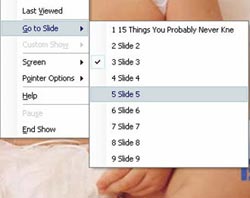
Hoặc quay lại cửa sổ làm việc của PowerPoint và làm người nghe mất tập trung khi “khoe” menu, thứ tự cũng như số lượng các slide. Tuy nhiên, cách làm trên rất thiếu chuyên nghiệp. Trừ trường hợp đã cẩn thận tạo đường dẫn trước, thủ thuật sau sẽ giúp bạn mở nhanh slide mà không để lộ nội dung của các slide khác. Đầu tiên, bạn nhấn phím chữ cái A hoặc di chuyển chuột ngang qua màn hình để mở menu của file trình chiếu rồi tìm đến Go to Slide. Danh sách liệt kê các slide trong file trình chiếu sẽ hiện ra. Phần việc còn lại của bạn là nhớ và chọn chính xác slide cần mở (xem hình).
Bạn đang chuẩn bị một bài thuyết trình thật ấn tượng bằng Power Point và nếu như trong tài liệu trình diễn của bạn có chèn thêm một video clip hay Flash minh họa thì buổi thuyết trình của bạn chắc chắn sẽ thành công hơn và sẽ thuyết phục hơn cho người xem.
Để làm việc này không khó, bạn chỉ cần thực hiện theo các hướng dẫn sau:
1. Chèn Video Clip hay Flash vào trong Power Point
Bước 1: Bấm vào menu View -> Toolbars, chọn Control Toolbox, thanh công vụ Control Toolbox xuất hiện, bạn hãy bấm vào biểu tượng More Controls và chọn Windows Media Player (nếu muốn chèn videoclip) hay Shockwave Flash Object nếu muốn chèn Flash.
Bước 2: Khi nhắp chọn một trong hai tuỳ chọn trên thì lúc này con trỏ chuột của bạn sẽ biến thành dấu cộng, bạn hãy di chuyển con chuột lên vị trí hiển thị thích hợp và sau đó kéo chuột tạo khung hiển thị trên Slide. Sau khi đã điều chỉnh kích thước và vị trí thích hợp của khung hiển thị theo ý muốn trên Slide, bạn nhắp chọn và nhấn chuột vào nó, trong menu ngữ cảnh vừa xuất hiện hãy chọn Properties và trong hộp thoại Properties này bạn hãy điền đường dẫn tương ứng đến file minh hoạ trong ổ cứng của bạn vào URL (Chèn video clip) hay Movie (chèn Flash), ngoài ra cũng trong hộp thoại này bạn cũng có thể điều chỉnh lại các thông số cho thích hợp về khung hiển thị trên Slide show của bạn. Sau đó bạn hãy đóng hộp thoại lại và nhấn F5 để xem kết quả thế nào.
Lưu ý: Khi chạy chế độ slide show mà không hiển thị video clip (Flash) thì bạn cần kiểm tra lại đường dẫn đến file minh hoạ.
2. Lưu luôn cả phông chữ vào bài soạn PowerPoint
Giả sử một ngày nào đó bạn đang chuẩn bị thuyết trình, nhưng trên máy tính lúc này lại không có đủ các phông chữ mà mình đã soạn thảo ở nhà. Đồng thời làm các câu chữ trong lúc bạn thuyết trình cứ hiện lên lung tung và mất đi ý nghĩa của nó, thì lúc này vấn đề này thực sự trở nên khá nghiêm trọng. Để tránh trường hợp đáng tiếc này có thể xảy ra, bạn hãy áp dụng qua thủ thuật này sau:
Bước 1: Sau khi soạn thảo bài giảng xong, bạn nhấp vào File (trên thanh công cụ) > Save, trên thanh Toolbar chọn Tools -> Save Options.
Bước 2: Hộp thoại Save Options xuất hiện, trong mục Font options for current document only bạn đánh dấu check vào tuỳ chọn Embed True Type fonts. Lúc này sẽ có hai lựa chọn dành cho bạn:
+ Embed characters in use only (best for reducing file size): Với tuỳ chọn này dành cho người quan tâm đến dung lượng của tập tin (vì dung lượng tăng thêm không đáng kể) nhưng lại không cho phép chỉnh sửa ở máy khác về sau.
+ Embed all characters (best for editing by others): Với tuỳ chọn này dành cho người không quan tâm đến dung lượng của tập tin. Nhưng nó rất thuận tiên cho việc chỉnh sửa lại ở máy khác sau này.
Sau khi lựa chọn xong bạn bấm OK và lưu lại tập tin bình thường
Phần mềm PowerPoint của hãng Microsoft đã rất phổ biến với người dùng Việt Nam. Đặc biệt với những người hay phải thuyết trình, giảng dạy bằng PowerPoint. Dưới đây xin giới thiệu các mẹo giúp bạn sử dụng chuyên nghiệp Microsoft PowerPoint 2003.
1. Sử dụng các mẫu PowerPoint sẵn có của Microsoft để tận dụng các thiết kế chuyên nghiệp (Microsoft PowerPoint templates)
Các mẫu thiết kế sẵn này ngoài việc có các trang trí đồ họa chuyên nghiệp, nó còn đã được định nghĩa các font chữ, căn lề, số trang, ngày tháng,….
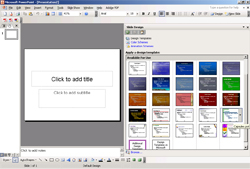
Cách chọn các template này như sau: Từ menu của Microsoft PowerPoint 2003 Chọn Format Chọn Slide Design… Bên phía tay phải của Microsoft PowerPoint 2003 sẽ xuất hiện các mẫu thiết kế sẵn và bạn có thể chọn bất kỳ mẫu nào hợp với nội dung trình bày của bạn.
Phía dưới cùng của các template này có 2 ô vuông đặc biệt sau (xem hình).
- Additional Design Templates: Đây là chức năng cho phép bạn thêm các template vào thư viện template sẵn có của PowerPoint. Các template này bạn có thể có từ nguồn download trên mạng internet hoặc copy từ máy tính khác
- Design Templates on Microsoft Office Online: Chức năng này cho phép bạn tìm và lấy thêm các mẫu PowerPoint nữa trên website của Microsoft.
Sau khi chọn được một template nào đó để dùng rồi, bạn vẫn có thể chỉnh sửa nó cho hoàn toàn thích hợp với yêu cầu của mình. Cách làm như sau:
Từ menu của Microsoft PowerPoint 2003 Chọn View Chọn Master Chọn Slide Master. Lúc này PowerPoint sẽ hiện ra các thiết kế gốc của template. Từ đây bạn có thể chỉnh sửa mọi thứ trong template này và khi kết thúc, bạn ấn nút Close Master View trên thanh Slide Master View.
Kết quả chỉnh sửa này sẽ được áp dụng cho tất cả các slide hiện có các cho các Slide tạo mới.
2. Sử dụng các hiệu ứng hoạt hình (Animation)
Một bài thuyết trình tốt ngoài việc có các hình ảnh minh họa trực quan thì việc mô tả các quy trình bằng các chuyển động, âm thanh, kỹ xảo hình ảnh (được gọi chung là Animation) cũng có tác dụng tốt cho người xem.
Để thiết lập một đối tượng trong Silde của bạn có thể chuyển động hoạt hình theo ý muốn. Bạn trỏ phải vào đối tượng đó Chọn Custom Animation
Bên tay phải màn hình sẽ xuất hiện hộp thoại để bạn có thể thêm các hiệu ứng hoạt hình cho đối tượng này. Ấn nút Add Effect Chọn các hiệu ứng (Nhấp nháy, bay từ trái sang phải, rơi từ trên xuống dưới,…).
3. Lưu các font chữ sử dụng trong Slide của bạn đi theo file PowerPoint
Việc này rất hữu ích khi Slide của bạn có soạn thảo bằng các font chữ không phổ biến (TCVN, VNI, font thư pháp,…), nó giúp bạn khi mang file PowerPoint này đến một máy tính khác trình diễn mà máy này không có các font đó Slide của bạn vẫn hiển thị được nội dung như mong muốn.
Cách làm: Khi soạn thảo Slide xong, trên menu File của PowerPoint Chọn Save as. Tại hộp thoại Save as, chọn Tools (bên tay phải, phía trên cùng), Chọn Save Option…
Hộp thoại mới mở ra và phía dưới cùng có lựa chọn Embed Truetype fonts. Sau khi lựa chọn ô này, bạn tiếp tục chọn một trong hai lựa chọn phía dưới:
- Embeb characters in use only (best for reducing file size): Lựa chọn này giúp PowerPoint lưu các font cần để hiển thị Slide cho bạn, nhưng người dùng không soạn thảo, thay đổi các chữ có sử dụng các font đặc biệt này được. Ngược lại nó giúp kích cỡ file PowerPoint nhỏ gọn.
- Embeb all characters (best for editing by others): Lựa chọn này giúp PowerPoint lưu các font cần để hiển thị Slide cho bạn và cho phép người dùng có thể soạn thảo, thay đổi các chữ có sử dụng các font chữ này. Ngược lại nó làm kích cỡ file PowerPoint lớn lên khá nhiều.
4. Chèn các đoạn video, ảnh,… vào Slide
Nếu bạn muốn trình diễn một đoạn video trong bài thuyết trình của mình thì nên làm theo cách sau: Từ menu Insert của PowerPoint Chọn Movies and Sounds Chọn Movie from file Từ đây bạn có thể chọn file video nào bạn muốn chèn vào Slide.
Cách chèn ảnh, âm thanh vào Slide tương tự như trên.
5. Sử dụng các phím tắt một cách hữu dụng
- Chuyển đổi chữ hoa chữ thường nhanh: Bôi đen những ký tự cần chuyển đổi và nhấn đồng thời Shift+F3
- Tắt màn hình trình diễn tạm thời: Ấn phím B Màn hình đen: Ấn lại phím B Màn hình trở về bình thường. Tương tự ấn phím W Màn hình trắng: Ấn lại phím W Màn hình trở về bình thường.
- Ấn phím F5 để bắt đầu trình diễn Slide. Muốn trình diễn Slide hiện tại, ấn đồng thời Shift+F5.
- Để quay về Slide đầu tiên: Ấn 1 + Enter
- Để nhảy tới Slide nào đó: Ấn số slide cần nhảy tới + Enter
PowerPoint là chương trình để xây dựng các slideshow trình diễn thông dụng nhất hiện nay. Bài viết sau đây sẽ hướng dẫn bạn một vài thủ thuật hay trong sử dụng PowerPoint.
Với PowerPoint, bạn có thể dễ dàng trình bày ý tưởng của mình thông qua hình ảnh, chữ viết và âm thanh. Những thủ thuật dưới đây, hy vọng sẽ giúp ích cho việc trình bày ý tưởng của bạn bằng PowerPoint.
Trình diễn PowerPoint thông qua Internet:
Trong PowerPoint, bạn có thể dễ dàng chuyển đổi tài liệu sang file định dạng HTML. Điều này có nghĩa là bạn có thể trình diễn PowerPoint thông qua Internet. Để thực hiện được điều này, bạn làm theo các bước sau:
- Đầu tiên, bạn mở file PowerPoint bạn muốn trình diễn trên Internet bằng chương trình Microsoft PowerPoint.
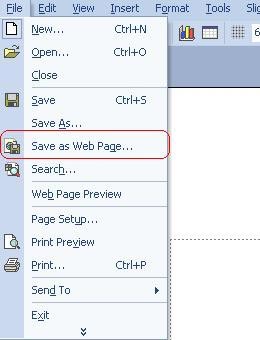
- Tiếp theo, bạn kích File trên thanh công cụ, chọn Save as Web Page.
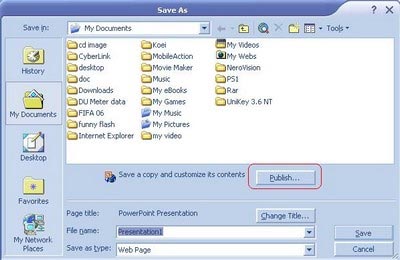
- Một hộp thoại nhỏ sẽ hiện ra. Tại đây, bạn chọn nơi bạn muốn lưu file lại, với tên file điền tại khung File name. Đồng thời, tại hộp thoại này, bạn nhấn vào nút Publish để chọn các tùy chọn nâng cao.
- Sau khi nhất nút Publish, một hộp thoại mới sẽ xuất hiện. Tại đây, bạn có thể chọn để đưa toàn bộ các Slide vào file HTML, hoặc chỉ chọn một số Sile nhất định. Để làm việc này, bạn điền số các Slide cần chọn vào khung Sile number … through … Tiếp theo, cũng tại hộp thoại này, bạn kích vào nút Web Options và chọn những chi tiết của file HTML sẽ tạo ra.
+ Thẻ General dùng để thiết lập cách hiển thị của nội dung Slide trên trang web.
+ Thẻ Browser dùng để chọn trình duyệt được sử dụng để xem nội dung file PowerPoint.
+ Thẻ File dùng để thiết lập tên file và nơi chứa file.
+ Thẻ Pictures cho phép bạn chọn kích thước màn hình khi trình diễn nội dung Slide.
+ Thẻ Encoding cho phép bạn chọn kiểu mã dùng trên trang web. (thông thường đối với các slide sử dụng tiếng Việt thì bạn chọn encoding Unicode UTF-8.
+ Thẻ Font dùng để thay đổi font chữ và cỡ chữ cho văn bản dùng trên slide.
- Sau khi đã chỉnh xong cho mình những tùy chọn cần thiết, bạn bấm nút OK để lưu lại các tùy chọn và để đóng cửa sổ Web Options. Cuối cùng, bạn nhấn nút Publish để đóng cửa sổ Publish as web page.
- Bây giờ, bạn trở lại với hộp thoại Save As, bạn chọn vị trí lưu lại file PowerPoint trên ổ cứng của mình.
Công việc cuối cùng của bạn là up file HTML đã được tạo ra lên một web server nào đó, để có thể trình diễn nội dung của các Slide thông qua Internet.
Chèn file Flash vào Slide của PowerPoint
Tương tự như PowerPoint, Flash cũng có thể dùng để trình diễn những ý tưởng bạn, thậm chí còn có thể biễu đạt tốt hơn những Slide của PowerPoint. Do đó, bạn có thể chèn những đoạn phim Flash vào PowerPoint để làm cho file trình diễn của mình thêm ấn tượng. Thậm chí là những file Flash nhỏ dùng để thư giãn trong quá trình trình diễn bằng PowerPoint.
Tuy nhiên, cần lưu y’ là trước khi chèn Flash vào PowerPoint thì máy tính của bạn đã cài đặt chương trình Flash Player để chơi file Flash. Nếu chưa, bạn có thể download và cài đặt Flash Player tại đây.
Sau đây là cách thức tiến hành để chèn một file Flash vào slide của PowerPoint.
- Đầu tiên, bạn mở file PowerPoint muốn chèn Flash bằng chương trình Microsoft PowerPoint.
- Tiếp theo, từ menu, bạn chọn View -> Toolbar -> Control Toolbox.
- Tại đây, một hộp thoại mới sẽ xuất hiện với tên gọi Control Toolbox. Tại hộp thoại này, bạn click vào biểu tượng More Control (nằm ngoài cùng bên phải) và một danh sách mới sổ xuống. Bạn chọn “Shockwave Flash Object” từ danh sách sổ xuống này.
- Sau khi chọn tùy chọn này xong, một khung hình chữ nhật sẽ hiện ra, file Flash của bạn sẽ được hiển bị bên trong khung này. Bây giờ bạn sử chuột, kéo khung đến vị trí bất kỳ nào đó trong Slide mà bạn muốn file Flash hiển thị. Sau khi đã chọn xong cho mình vị trí thích hợp, bạn click chuột phải vào khung này và chọn Properties.
- Hộp thọai Properties sẽ hiển ra với những tùy chọn mới. Tại khung hộp thoại này, bên dưới tab Alphebet, bạn tìm đến tùy chọn Movie và điền vào đó đường dẫn đầy đủ của file Flash muốn sử dụng vào khung ở bên phải. (Ví dụ D:\Flash\Test.swf)
- Tiếp theo, ở trong cùng tab Alphabet này, tại tùy chọn Playing, bạn thiết lập giá trị “True” và tùy chọn EmbedMovie bạn cũng thiết lập giá trị True để file Flash tự động chơi khi trình diễn đến Slide chứa nó. Nếu không muốn, bạn thiết lập giá trị của EmbedMovie là False để điều khiển bằng tay. Tại hộp thoại Properties này, bạn cũng có thể thiết lập chất lượng Flash (Quality), kích thước Flash (Width)…
- Cuối cùng, bạn đóng hộp thoại Properties, save lại file PowerPoint vừa chỉnh sửa và thử nghiệm lại kết quả.
Hy vọng rằng 2 thủ thuật này sẽ giúp bạn có những file trình diễn giàu biểu đạt và chất lượng hơn.
Bạn có thể vào đây để tải bộ mẫu hình nền Powerpoint tuyệt đẹp để là backgroud file powerpoint cho nó sinh động.



thay đổi nội dung bởi: no.limit, 01-21-2011 lúc 08:46 AM
Các topic không nên bỏ qua:
1. Lịch sử laptop – 10 năm nhìn lại
2. Hướng dẫn chọn mua Laptop mới 100% khồng sợ bị luộc đồ
3. Có nên tháo pin Laptop khi sử dụng hay không ?
4. Sử dụng laptop sao cho đúng cách!
5. Tổng hợp tài liệu full về phần cứng Laptop, pc
Nguồn http://www.kythuatlaptop.com/forum/showthread.php/1945-MS-PowerPoint-Mẹo-hay-làm-slide-trình-diễn-thêm-phong-phú
Nguyễn Hùng @ 21:33 15/03/2011
Số lượt xem: 2192
Số lượt thích:
0 người

